
Как да включа двойни субтитри в YouTube, два езика наведнъж?
Собственият плейър на YouTube показва само един поток субтитри наведнъж, така че не можете да поставите два езика там. Добавете WatchTranslate и щракнете върху WT в плейъра: вашият език се появява отгоре, а оригиналният ред точно отдолу, синхронизирани.
Гледайте на телефона
Сканирайте за приложението


Три стъпки до двойни субтитри в YouTube
Добавете разширението или приложението
На компютър добавете разширението към Chrome или Edge за половин минута. На телефон инсталирайте приложението WatchTranslate.
Отворете видеото в YouTube
Пуснете видеото както обикновено, със или без субтитри. Не е нужно влизане в YouTube.
WTмного опасно,Щракнете върху WT и започнете
Щракнете върху WT в плейъра, след което Start translating. Вашият език се показва отгоре с оригиналния ред отдолу.
Изтеглете приложението WatchTranslate
Безплатно изтегляне за Android и iPhone. След това го отворете.
Отворете youtube.com в приложението
На началния екран на приложението въведете youtube.com в полето „Search or enter address“ и пуснете видео.
Докоснете „Translate“
Бутонът се показва в долната част на екрана, докато видеото върви. След това субтитрите следват видеото.
За какво са полезни два реда в YouTube
Учете от видеа, които вече гледате
Значението е отгоре, а формулировката, която чувате, е отдолу, ред по ред, така че влог или беседа се превръщат и в упражнение по четене.
Проверете ред, без да поставяте на пауза
Когато преводът звучи странно, погледнете надолу към оригинала, вместо да превъртате назад.
Работи, когато видеото няма субтитри
Няма поток субтитри, с който да се сдвои? WatchTranslate първо записва оригиналния ред от аудиото, след което добавя превода над него.
Какво гледат хората с два реда в YouTube
Чуждестранни влогове и улични интервюта
Улични интервюта и влогове от Япония, Корея или Латинска Америка: бърза, непринудена реч, която е най-лесна за следване с оригиналния ред отстрани.
Лекции и отворени курсове
Университетски лекции и TED беседи, с термини, показани до оригинала, така че нито едно изречение да не се изплъзне.
Новини и интервюта
Чуждестранни новини и дълги интервюта, разбрани в деня, в който излязат.
Аниме и сериали в официални безплатни канали
Епизоди, излъчвани безплатно в официални канали, дори когато нямат субтитри на вашия език.
Гейминг стриймове и повторения
Чуждестранни стриймъри и повторения с часове; прескочете до интересната част и четете заедно.
Ревюта и уроци
Продуктови ревюта и уроци стъпка по стъпка от чужбина, всяка настройка и всяка стъпка ясни.
Не може ли YouTube сам да показва два субтитъра?
Плейърът на YouTube избира един поток субтитри, оригинален или автоматично преведен. Когато един ред ви е достатъчен, собствените му субтитри са добри.
| Какво искате | В плейъра на YouTube | С WatchTranslate |
|---|---|---|
| Само един език | Изберете поток субтитри или Auto-translate | Собствените субтитри на YouTube са достатъчни |
| Превод и оригинал заедно | Един поток наведнъж; превключване напред-назад | Двата реда на екрана, синхронизирани |
| Оригиналът отгоре вместо това | Не е налично | Изберете Bilingual · original on top |
| Видео без субтитри | CC е затъмнено, няма какво да се покаже | Оригиналът е записан от аудиото, след което е преведен |
Таблицата показва YouTube в браузър на компютър, без влизане в профил.
Какво опитахме в YouTube
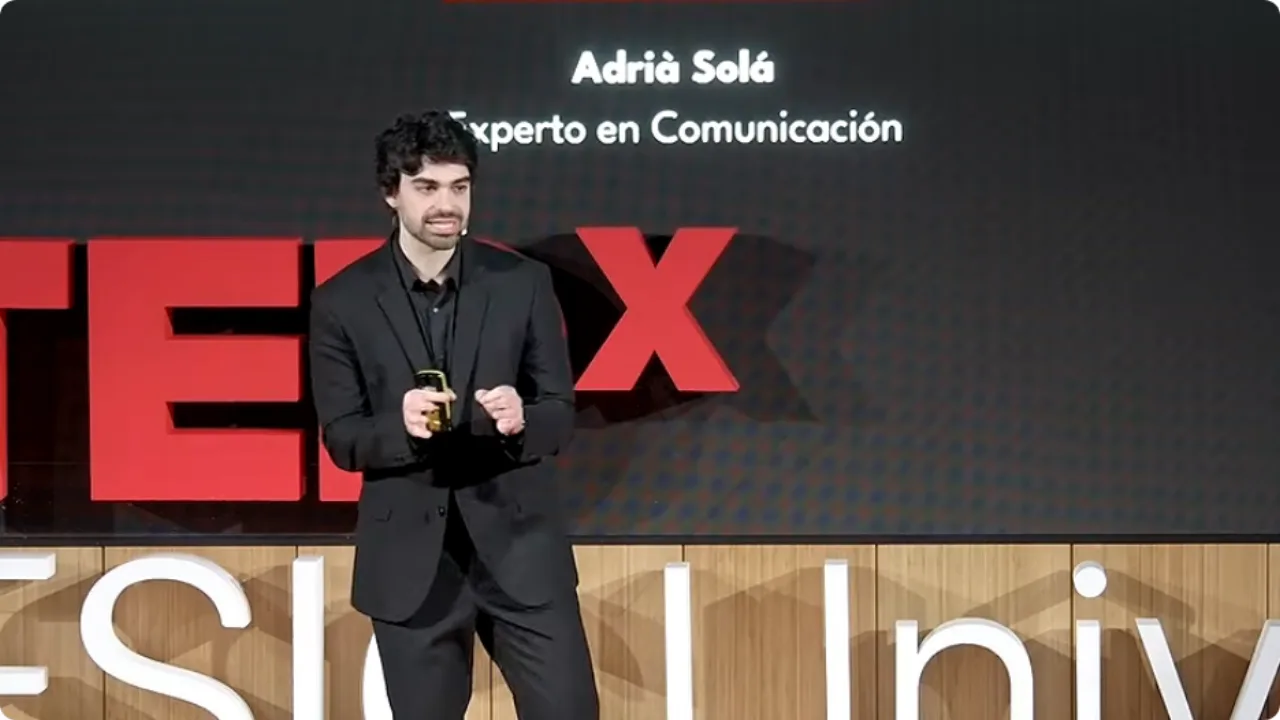
На компютър с най-новото разширение, без влизане в YouTube, отваряне на испанска беседа, щракване върху WT в плейъра и избор на audio recognition. Българският ред, показан на тази страница, е ред, записан в този тест, преведен на български от услугата за превод на WatchTranslate.
- Работи
Испанска TEDx беседа · английски отгоре, испански отдолу
Audio recognition записа испанската реч; двата реда стояха заедно в плейъра на YouTube.
Тествано на 9 ноем. 2026 · разширение 0.5.737 · Chrome · без влизане в YouTube
Гледайте на телефона
Сканирайте за приложението
След това отворете произволно видео в YouTube: щракнете върху WT на компютър или докоснете Translate в приложението.
Подробно
Кое оформление на какво, което правите, подхожда
| Искате да | Изберете | Защо |
|---|---|---|
| Следвате историята | Bilingual · translation on top (двуезично · преводът отгоре) | Очите ви попадат върху реда, който четете най-бързо; оригиналът е там, когато ви потрябва |
| Упражнявате езика на видеото | Bilingual · original on top (двуезично · оригиналът отгоре) | Прочетете формулировката първо, след което проверете значението отдолу |
| Запазвате картината ясна | Target only | Един ред и можете да се върнете към два по всяко време, без да започвате отначало |
Защо YouTube показва само един ред
Менюто за субтитри на YouTube превключва между потоци: субтитрите на създателя, автоматичните субтитри на YouTube или Auto-translate на друг език. Което и да изберете, заменя предишното, така че плейърът никога не показва оригинала и превода заедно. Двойните субтитри се нуждаят от втори слой върху плейъра и точно това рисува WatchTranslate: всеки преведен ред идва от един оригинален ред на същата времева линия, така че двата винаги се появяват и изчезват заедно.
Изберете кой ред да е отгоре
В раздела Appearance на панела изберете Bilingual · translation on top, Bilingual · original on top или Target only. Оригиналният ред по подразбиране е малко по-малък; направете текста по-малък или преместете блока нагоре, ако два реда покриват твърде много от картината.
Когато видеото има субтитри
Задайте Subtitle source на собствените субтитри на видеото. WatchTranslate превежда този поток и запазва времето му, така че оригиналният ред под превода е точно това, което създателят е качил. Ако автоматичните субтитри на YouTube са объркани, превключете източника на audio recognition.
Когато няма никакви
Задайте Subtitle source на audio recognition. Речта първо се записва, след което се превежда, и двата реда се показват заедно няколко секунди след като натиснете play.
На телефон
Инсталирайте приложението WatchTranslate, отворете видеото в YouTube в него и докоснете Translate. Показва същите два реда.
Как го прави WatchTranslate
Откъде идва оригиналният ред?
От потока субтитри на видеото, когато има такъв; иначе от аудиото. WatchTranslate работи по 30 секунди наведнъж: получава оригиналните редове за този отрязък, след което голям езиков модел ги превежда, използвайки изреченията около тях. Текущият отрязък и следващият минават първи; след като прескочите, започва от мястото, където сте попаднали.
Струва ли нещо превключването на оформленията?
Не. След като един отрязък е готов, оригиналът и преводът се запазват и двата, така че превключването между двуезичните оформления и Target only е мигновено и не започва нищо отново.
Мога ли да запазя двата реда след това?
Да. Експортирайте SRT или VTT от раздела Export на панела и изберете bilingual, за да получите двата реда в един файл.
Какво предлага плейърът на YouTube
От Помощния център на YouTube, проверено без влизане в YouTube на .
Субтитрите на YouTube се включват и стилизират от бутона CC и менюто с настройки, един поток субтитри наведнъж.
support.google.com/youtube/answer/100078
Направете двата реда лесни за четене
Смалете малко оригинала
По-малък втори ред държи очите ви върху превода и картината открита.
Повдигнете блока при натоварени видеа
Ако видеото има вграден текст близо до долния край, преместете субтитрите нагоре в раздела Appearance.
Подгответе дългите видеа предварително
За едночасова лекция или курс подгответе цялото видео предварително и прескачайте свободно.
За двойните субтитри в YouTube
Може ли YouTube сам да показва два субтитъра наведнъж?
Не. Плейърът му показва един поток субтитри наведнъж; Auto-translate заменя оригинала, вместо да добавя втори ред.
Кои езици мога да сдвоя?
Всеки говорим език във видеото с всеки от 74-те езика за субтитри, които WatchTranslate предлага.
Работят ли двойните субтитри при видеа без субтитри?
Да. Оригиналният ред първо се записва от аудиото, след което се превежда.
Мога ли да сложа оригинала отгоре?
Да. В раздела Appearance изберете Bilingual · original on top.
Струва ли повече показването на два реда?
Не. Цената е същата, което и оформление да изберете.
Мога ли да изтегля двойни субтитри от YouTube?
Да. Експортирайте SRT или VTT от раздела Export и изберете bilingual.
Работят ли на телефона ми?
Да, в приложението WatchTranslate: отворете видеото в YouTube в приложението и докоснете Translate.
Трябва ли да вляза в YouTube?
Не. Тествахме без влизане; всяко видео, което се възпроизвежда нормално, работи.
One tool to understand foreign-language videos on many sites
Translates as you watch, wherever you are in the video
Jump anywhere and it translates there — no need to translate the whole video first.
Translate videos on YouTube, X, Bilibili and more
Translate existing subtitles directly, or generate bilingual subtitles when there are none.
Better translation quality than traditional machine or real-time translation
AI language models use context and connect the surrounding dialogue to understand meaning.
Export subtitles as SRT / VTT files
Download generated subtitles as original, translated, or bilingual text and load them in common players.
Already translated by someone? Watch it free
Sign up free to reuse generated subtitles for the same video, subtitle source and languages, even after your credits run out.
Bilingual subtitles on your phone
Play video files on your phone, or open a video site in the app's built-in browser and tap Translate. A native player handles more video formats than the web player.
Продължете да четете
Свързани въпроси
- Превод на видео от YouTube на български
- Субтитри на оригиналния езикЗа изучаващи езици
- Експортиране на субтитри от YouTube към SRTЗапазване на преведени или двуезични редове
- Алтернативи на LLPlayer
- Алтернативи на PotPlayer
- Алтернативи на Subtitle Edit
- Чужди сериали в YouTubeТурски, пакистански и други