
Hur får jag dubbla undertexter på YouTube, två språk samtidigt?
YouTubes egen spelare visar ett undertextspår i taget, så du kan inte stapla två språk där. Lägg till WatchTranslate och klicka på WT i spelaren: ditt språk visas överst och originalraden direkt under, båda i synk.
Titta på mobilen
Skanna för att hämta appen


Tre steg till dubbla undertexter på YouTube
Lägg till tillägget eller appen
På en dator lägger du till tillägget i Chrome eller Edge på en halv minut. På en telefon installerar du WatchTranslate-appen.
Öppna videon på YouTube
Spela videon som vanligt, med eller utan undertexter. Ingen inloggning på YouTube behövs.
WTmycket farligt,Klicka på WT och börja
Klicka på WT i spelaren och sedan på Start translating. Ditt språk visas överst med originalraden under.
Hämta WatchTranslate-appen
Gratis att ladda ner på Android och iPhone. Öppna den sedan.
Öppna youtube.com i appen
På appens startskärm skriver du youtube.com i ”Search or enter address” och spelar upp en video.
Tryck på ”Translate”
Knappen visas längst ned på skärmen medan videon spelas. Sedan följer undertexterna videon.
Vad två rader på YouTube är bra för
Lär dig av videor du redan tittar på
Betydelsen ligger överst och formuleringen du hör ligger under, rad för rad, så en vlogg eller ett föredrag blir också lästräning.
Kontrollera en rad utan att pausa
När en översättning låter konstig kan du titta ner på originalet i stället för att spola tillbaka.
Fungerar när videon inte har undertexter
Inget undertextspår att para ihop med? WatchTranslate skriver först ner originalraden från ljudet och lägger sedan till översättningen ovanför.
Vad folk tittar på med två rader på YouTube
Utländska vloggar och gatintervjuer
Gatintervjuer och vloggar från Japan, Korea eller Latinamerika: snabbt, vardagligt tal som är lättast att följa med originalraden bredvid.
Föreläsningar och öppna kurser
Universitetsföreläsningar och TED-talks, med termer visade bredvid originalet så att ingen mening går förbi.
Nyhets- och intervjuprogram
Utländska nyheter och långa intervjuer, förstådda samma dag de läggs upp.
Anime och serier på officiella gratiskanaler
Avsnitt som streamas gratis på officiella kanaler, även när de saknar svenska undertexter.
Spelstreams och repriser
Streamers på främmande språk och flera timmar långa repriser; hoppa till det braiga och läs med.
Recensioner och guider
Produktrecensioner och steg-för-steg-guider från utlandet, varje inställning och varje steg tydligt.
Kan inte YouTube visa två undertexter själv?
YouTubes spelare väljer ett undertextspår, original eller automatiskt översatt. När en rad är allt du behöver fungerar dess egna undertexter bra.
| Vad du vill ha | I YouTubes spelare | Med WatchTranslate |
|---|---|---|
| Bara ett språk | Välj ett undertextspår eller Auto-translate | YouTubes egna undertexter räcker |
| Översättning och original tillsammans | Ett spår i taget; växla fram och tillbaka | Båda raderna på skärmen, i synk |
| Originalet överst i stället | Inte tillgängligt | Välj Bilingual · original on top |
| Video utan undertexter | CC nedtonat, inget att visa | Originalet skrivet från ljudet och sedan översatt |
Det tabellen visar är YouTube i en datorwebbläsare, utloggad.
Vad vi provade på YouTube
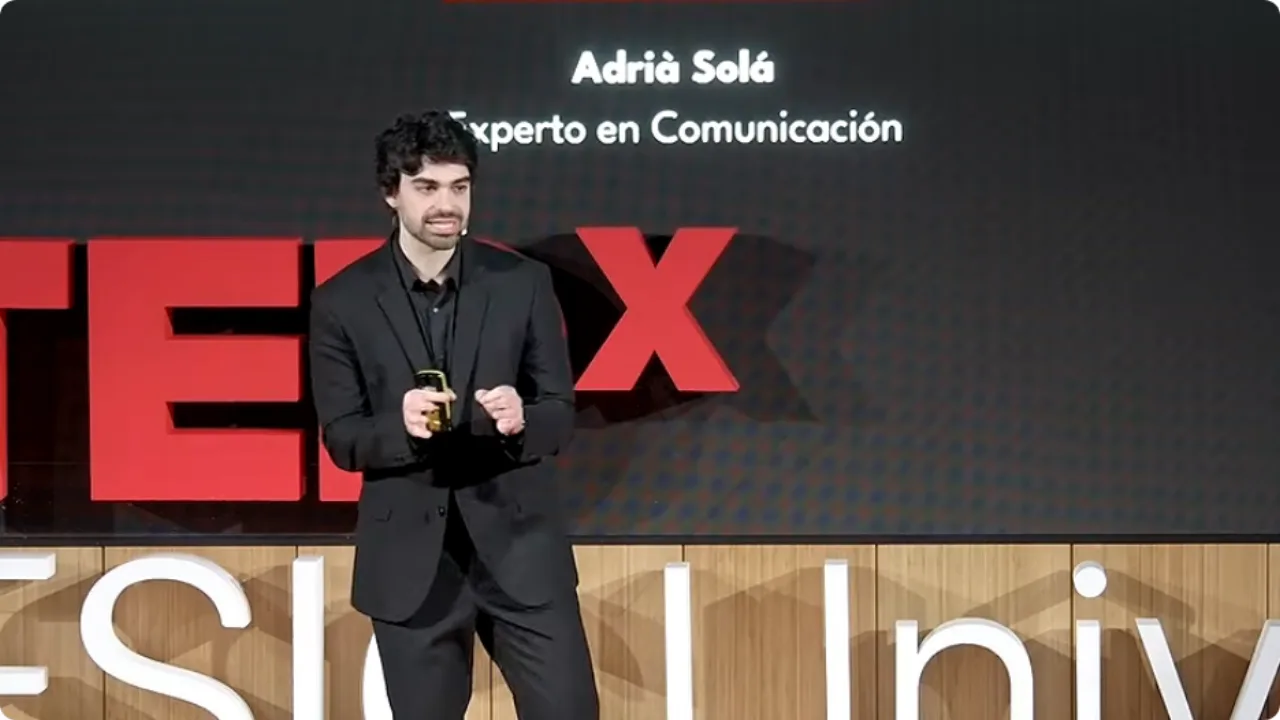
På en dator med det senaste tillägget, utloggad från YouTube, öppnade vi ett spanskt föredrag, klickade på WT i spelaren och valde ljudigenkänning. Den svenska rad som visas på den här sidan är en rad inspelad i det testet, översatt till svenska av WatchTranslates översättningstjänst.
- Fungerar
Spanskt TEDx-talk · engelska överst, spanska under
Audio recognition skrev ner det spanska talet; båda raderna låg tillsammans i YouTubes spelare.
Testad 9 nov 2026 · tillägg 0.5.737 · Chrome · utloggad från YouTube
Titta på mobilen
Skanna för att hämta appen
Öppna sedan valfri YouTube-video: klicka på WT på en dator eller tryck på Translate i appen.
I detalj
Vilken layout som passar det du gör
| Du vill | Välj | Varför |
|---|---|---|
| Följa handlingen | Bilingual · translation on top (tvåspråkigt · översättningen överst) | Blicken landar på raden du läser snabbast; originalet finns där när du behöver det |
| Öva på videons språk | Bilingual · original on top (tvåspråkigt · originalet överst) | Läs formuleringen först och kontrollera sedan betydelsen under |
| Hålla bilden tydlig | Target only | En rad, och du kan växla tillbaka till två när som helst utan att börja om |
Varför YouTube bara visar en rad
YouTubes undertextmeny växlar mellan spår: skaparens undertexter, YouTubes automatiska undertexter eller Auto-translate till ett annat språk. Vilket du än väljer ersätter det föregående, så spelaren visar aldrig originalet och en översättning tillsammans. Dubbla undertexter kräver ett andra lager ovanpå spelaren, och det är vad WatchTranslate ritar: varje översatt rad kommer från en originalrad på samma tidslinje, så de två visas och försvinner alltid tillsammans.
Välj vilken rad som ska ligga överst
I panelens flik Appearance väljer du Bilingual · translation on top, Bilingual · original on top eller Target only. Originalraden är lite mindre som standard; gör texten mindre eller flytta blocket uppåt om två rader täcker för mycket av bilden.
När videon har undertexter
Ställ in Subtitle source på videons egna undertexter. WatchTranslate översätter det spåret och behåller dess timing, så originalraden under översättningen är exakt det skaparen laddade upp. Om YouTubes automatiska undertexter är röriga byter du källan till ljudigenkänning.
När den inte har några
Ställ in Subtitle source på ljudigenkänning. Talet skrivs ner först och översätts sedan, och båda raderna visas tillsammans några sekunder efter att du trycker på play.
På en telefon
Installera WatchTranslate-appen, öppna YouTube-videon i den och tryck på Translate. Den visar samma två rader.
Hur WatchTranslate gör det
Var kommer originalraden ifrån?
Från videons undertextspår när den har ett; annars från ljudet. WatchTranslate arbetar 30 sekunder i taget: den hämtar originalraderna för den delen och sedan översätter en stor språkmodell dem med hjälp av meningarna runt omkring. Den aktuella delen och nästa går först; efter att du hoppar börjar den där du landade.
Kostar det något att byta layout?
Nej. När en del är klar behålls både originalet och översättningen, så att växla mellan de tvåspråkiga layouterna och Target only är omedelbart och startar inget igen.
Kan jag behålla de två raderna efteråt?
Ja. Exportera SRT eller VTT från panelens flik Export och välj bilingual för att få båda raderna i en fil.
Vad YouTubes spelare erbjuder
Från YouTubes hjälpcenter, kontrollerat utloggad från YouTube den .
YouTubes undertexter slås på och formateras från CC-knappen och inställningsmenyn, ett undertextspår i taget.
support.google.com/youtube/answer/100078
Gör två rader lätta att läsa
Krymp originalet lite
En mindre andra rad håller blicken på översättningen och bilden fri.
Flytta upp blocket på röriga videor
Om videon har inbränd text nära nederkanten flyttar du undertexterna uppåt i fliken Appearance.
Förbered långa videor först
För en timmes lång föreläsning eller kurs förbereder du hela videon i förväg och hoppar runt fritt.
Om dubbla undertexter på YouTube
Kan YouTube visa två undertexter samtidigt själv?
Nej. Dess spelare visar ett undertextspår i taget; Auto-translate ersätter originalet i stället för att lägga till en andra rad.
Vilka språk kan jag para ihop?
Vilket talat språk som helst i videon med vilket som helst av de 74 undertextspråk som WatchTranslate erbjuder.
Fungerar dubbla undertexter på videor utan undertexter?
Ja. Originalraden skrivs först från ljudet och översätts sedan.
Kan jag lägga originalet överst?
Ja. I fliken Appearance väljer du Bilingual · original on top.
Kostar det mer att visa två rader?
Nej. Kostnaden är densamma vilken layout du än väljer.
Kan jag ladda ner dubbla undertexter från YouTube?
Ja. Exportera SRT eller VTT från fliken Export och välj bilingual.
Fungerar de på min telefon?
Ja, i WatchTranslate-appen: öppna YouTube-videon i appen och tryck på Translate.
Behöver jag logga in på YouTube?
Nej. Vi testade utloggade; vilken video som helst som spelas upp normalt fungerar.
One tool to understand foreign-language videos on many sites
Translates as you watch, wherever you are in the video
Jump anywhere and it translates there — no need to translate the whole video first.
Translate videos on YouTube, X, Bilibili and more
Translate existing subtitles directly, or generate bilingual subtitles when there are none.
Better translation quality than traditional machine or real-time translation
AI language models use context and connect the surrounding dialogue to understand meaning.
Export subtitles as SRT / VTT files
Download generated subtitles as original, translated, or bilingual text and load them in common players.
Already translated by someone? Watch it free
Sign up free to reuse generated subtitles for the same video, subtitle source and languages, even after your credits run out.
Bilingual subtitles on your phone
Play video files on your phone, or open a video site in the app's built-in browser and tap Translate. A native player handles more video formats than the web player.
Läs vidare
Relaterade frågor
- Översätta YouTube-videor till svenska
- Undertexter på originalspråkFör språkinlärare
- Exportera YouTube-undertexter till SRTSpara översatta eller tvåspråkiga rader
- LLPlayer-alternativ
- PotPlayer-alternativ
- Alternativ till Subtitle Edit
Att välja ett verktyg
Mer: Alla guider · Webbplatser som stöds