
Hur kan jag översätta inbäddade undertexter?
För att översätta undertexterna i en MKV eller MP4 öppnar du filen i WatchTranslates lokala spelare och väljer Embedded subtitles: textspåret översätts till ditt språk medan filmen spelas upp, utan att extrahera eller muxa om. Välj ditt språk och tryck på Start translation; den ursprungliga raden kan stå kvar under.

Tre steg till ett översatt spår
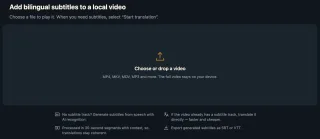
Öppna filen
Öppna den lokala spelaren, logga in, släpp in MKV- eller MP4-filen och vänta på att den förbereds.
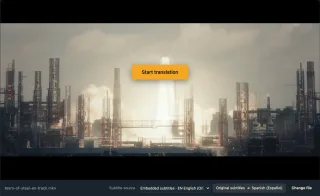
Välj Embedded subtitles
Subtitle source listar filens eget spår, här Embedded subtitles · EN engelska.
 Jag är skräckslagen.
Tryck på Start translation och spela upp
Ditt språk följer den ursprungliga tajmingen, med den ursprungliga raden kvar under.
Varför översätta själva spåret
Billigare än ljud
0,2 krediter i minuten för att översätta text, mot 1 för att känna igen tal.
Den ursprungliga tajmingen
Varje rad behåller den tajming den har i det ursprungliga spåret.
Ingen filkirurgi
Ingen extrahering av spåret först, ingen ommuxning av videon.
Filer som ofta har ett främmande spår
MKV-filmer med engelska undertexter
Undertexter finns, fel språk.
Anime med japanska undertexter
Endast originalspråket.
Avsnittsfiler
Ett undertextspår, inte ditt.
Kurser med textningsspår
Föreläsningsvideor med engelsk text.
Dokumentärer
Ett engelskt spår ingår.
MP4:or från telefoner
Med ett tx3g-textspår.
Varför inte extrahera undertexterna först?
Du kan rippa spåret till SRT, översätta det någon annanstans och muxa tillbaka det. Det fungerar, men kräver flera verktyg och en tajmingkontroll. Om du bara vill titta går det snabbare att översätta i spelaren.
| Uppgift | Extrahera och översätt | WatchTranslates lokala spelare |
|---|---|---|
| Hämta undertexttexten | Rippa den till SRT med ett verktyg | Läser spåret automatiskt |
| Översätt den | Hitta en översättare | Välj ditt språk |
| Håll den i synk | Muxa tillbaka och kontrollera | Använder den ursprungliga tajmingen |
| Behåll en fil | Har redan en | Exportera SRT eller VTT |
Texten översätts; avancerad ASS-formatering bevaras inte.
Vad vi provade
På en dator med den släppta webbversionen av den lokala spelaren i Chrome, en MKV med ett engelskt SRT-textspår. Tears of Steel © Blender Foundation | mango.blender.org, CC BY 3.0. Den svenska rad som visas på den här sidan är en rad som spelades in i testet, översatt till svenska av WatchTranslates översättningstjänst.
- Fungerar
MKV med ett engelskt textspår · cirka 2,3 s
Subtitle source listade Embedded subtitles · EN engelska; vi översatte det till spanska och den första raden visades cirka 2,3 s efter Start translation.
Testad 11 nov 2026 · lokal spelare i webbläsare · Chrome · produktionstjänst
Släpp in filen i den lokala spelaren och välj Embedded subtitles.
I detalj
Vilka spår som översätts direkt
| Behållare | Textspår som fungerar | Stöds inte |
|---|---|---|
| MP4 / MOV | tx3g, wvtt | TTML / stpp, fragmenterad MP4 |
| MKV / WebM | SRT, ASS, SSA, WebVTT | PGS- och VobSub-bildundertexter |
| En separat undertextfil | SRT, VTT, ASS, SSA | Bildundertexter |
| Inget användbart spår | Använd AI-igenkänning | Genererad från tal |
Inbäddad är inte samma sak som inbränd
Inbäddade (mjuka) undertexter är ett textspår packat inuti en MKV eller MP4: spelaren kan läsa varje rad och dess tajming, så den kan översätta dem. Inbrända undertexter är pixlar i bilden, och bildformat som PGS eller VobSub är också bilder, så det finns ingen text att läsa. När den lokala spelaren öppnar en fil listar den varje läsbart textspår under Subtitle source; allt som listas kan översättas, och för allt annat byter du till AI-igenkänning.
Var källspråket kommer från
För ett inbäddat spår används det språk som spåret anger, så Source language behöver inte ställas in; det spelar bara roll för AI-igenkänning.
Att byta källa innebär att börja om
Att växla mellan Embedded subtitles och AI-igenkänning laddar den källans undertexter; tryck på Start translation igen. Varje källa behåller sina egna framsteg.
Webbläsarbegränsningar
MKV spelas bara upp i Chrome, Edge eller Firefox 145 och senare på skrivbordet. Safari, och alla webbläsare på iPhone, kan inte förbereda MKV i den här spelaren, så konvertera en kopia till MP4 först; filer som webbläsaren inte kan spela upp öppnas också i Windows- eller Mac-appen.
Hur ett undertextspår översätts
Varför går det så snabbt?
Det finns inget tal att känna igen, bara befintlig text att översätta, så den första raden kommer oftast inom en sekund eller två.
Vad skickas?
Endast undertexttexten som ska översättas; videon stannar på din dator.
Hur hålls namn konsekventa?
Varje rad översätts med sina grannar i sikte, så namn och tilltalsformer hålls stabila.
Få ut det mesta av inbäddade spår
Hoppa över AI-igenkänning när ett spår finns
Mänskliga undertexter är mer exakta och fem gånger billigare.
Välj det mest kompletta spåret
Vissa filer har flera; välj det fullständiga.
Behåll den ursprungliga raden
Tvåspråkig visning hjälper med namn och nya ord.
Exportera när du är klar
Spara SRT för vilken annan spelare som helst.
Om att översätta inbäddade undertexter
Hur översätter jag undertexterna i en MKV-fil till ett annat språk?
Öppna MKV-filen i WatchTranslates lokala spelare, ställ in Subtitle source på Embedded subtitles, välj ditt språk och tryck på Start translation. Textspår i SRT, ASS, SSA och WebVTT fungerar; de översatta raderna följer den ursprungliga tajmingen och kan exporteras som SRT eller VTT.
Behöver jag extrahera undertexterna först?
Nej, spelaren läser spåret inuti filen.
Hur skiljer sig detta från MKVToolNix och Subtitle Edit?
Med de skrivbordsverktygen extraherar du spåret (mkvextract), översätter det i Subtitle Edit, ofta med din egen API-nyckel, och laddar sedan in den nya filen i en spelare. Här spelas MKV-filen upp i en skrivbordswebbläsare och de översatta raderna visas medan den körs; exportera SRT eller VTT om du vill ha en fil.
Varför listas inte mitt undertextspår?
Det kan vara bildbaserat (PGS, VobSub) eller en codec som inte stöds. Använd AI-igenkänning.
Vad kostar det?
0,2 krediter i minuten för att översätta ett spår, 1 för AI-igenkänning; 20 minuter gratis för nya konton.
Kan jag importera en separat SRT?
Ja, välj Load subtitle file… under Subtitle source; det debiteras som undertextöversättning.
Bevaras ASS-formatering?
Nej, texten översätts; avancerad formatering bevaras inte.
Kan jag översätta MKV-undertexter på en iPhone?
Webbläsare på iPhone kan inte spela upp MKV i den här spelaren. Använd Chrome, Edge eller Firefox på skrivbordet, eller konvertera filen till MP4.
Fungerar det offline?
Nej, det kräver en internetanslutning: undertexttexten skickas för översättning, medan videon stannar på din dator.
Laddas min video upp?
Nej, endast undertexttexten skickas.
One tool to understand foreign-language videos on many sites
Translates as you watch, wherever you are in the video
Jump anywhere and it translates there — no need to translate the whole video first.
Translate videos on YouTube, X, Bilibili and more
Translate existing subtitles directly, or generate bilingual subtitles when there are none.
Better translation quality than traditional machine or real-time translation
AI language models use context and connect the surrounding dialogue to understand meaning.
Export subtitles as SRT / VTT files
Download generated subtitles as original, translated, or bilingual text and load them in common players.
Already translated by someone? Watch it free
Sign up free to reuse generated subtitles for the same video, subtitle source and languages, even after your credits run out.
Bilingual subtitles on your phone
Play video files on your phone, or open a video site in the app's built-in browser and tap Translate. A native player handles more video formats than the web player.
Läs vidare
Relaterade frågor
- Exportera SRT eller VTTBehåll översättningen
- Översätt en separat undertextfilSRT, VTT eller ASS bredvid videon
- Sparad X-video
- Översätt en video medan du tittar
- Utländsk film utan undertexter
Efter behov
Att välja ett verktyg
Mer: Alla guider · Lokal spelare