
DeepLearning.AI ซับไทย เรียน AI ไทยคู่อังกฤษ
คอร์สสั้นของ DeepLearning.AI สอนโดย Andrew Ng และผู้สอนร่วม บทหนึ่งยาวไม่กี่นาทีถึงสิบกว่านาที อธิบายเป็นภาษาอังกฤษทั้งหมด WatchTranslate ฟังเสียงผู้สอนระหว่างเล่น แล้วแสดงซับไทยบนเพลเยอร์ของคอร์ส โดยมีประโยคอังกฤษต้นฉบับอยู่บรรทัดล่าง คำอย่าง Prompt หรือ LLM จึงเทียบกับต้นฉบับได้ทันที
ดูบนโทรศัพท์
สแกนเพื่อรับแอป


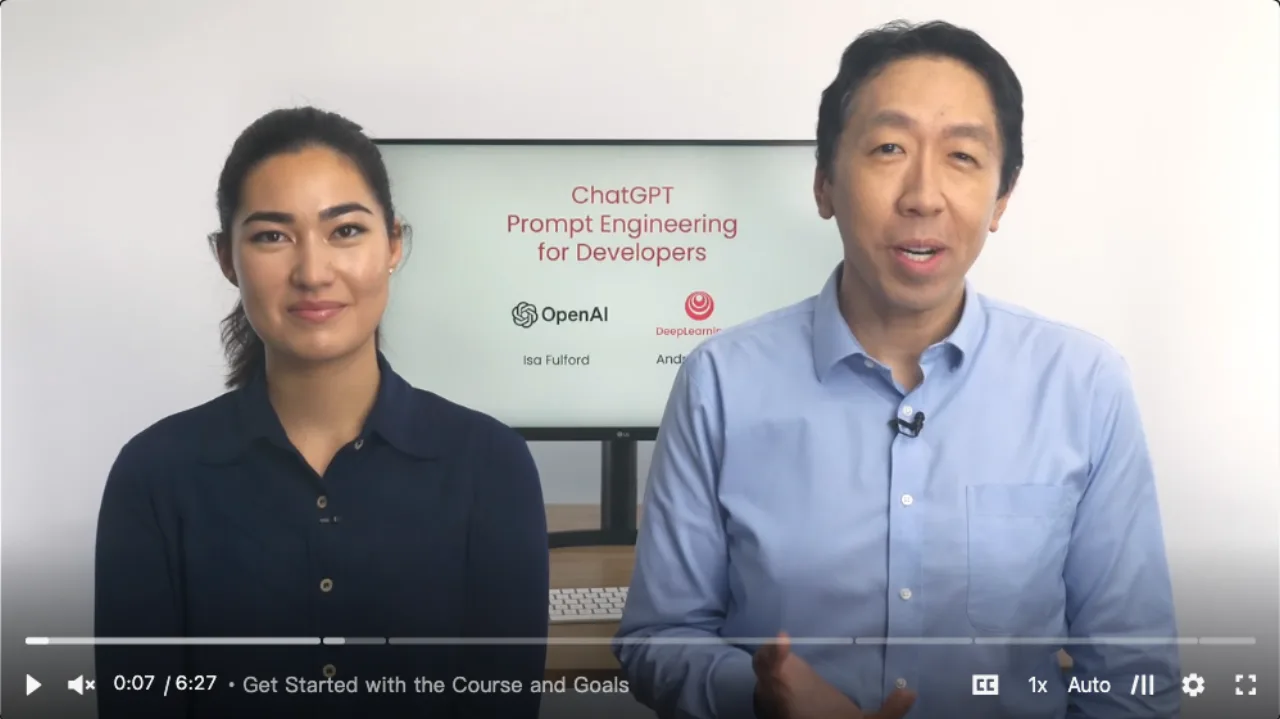
ศัพท์เทคนิคมาเป็นชุด อ่านซับอังกฤษตามไม่ทัน
FAQ ทางการของ DeepLearning.AI ระบุว่าคอร์สสั้นมีซับภาษาอังกฤษและภาษาสเปน ถ้าอ่านซับอังกฤษได้สบาย แค่นั้นก็พอ แต่ถ้าอยากฟังไปพร้อมคิดว่าจะเขียน Prompt อย่างไร ซับไทยช่วยให้เรียนง่ายขึ้นมาก
- Prompt, LLM, API ปนอยู่ในประโยคยาว ๆ เผลอนิดเดียวก็หลุด
- ผู้สอนพูดค่อนข้างเร็ว มัวอ่านซับอังกฤษก็ไม่ได้ดูภาพ
- ตรงไหนไม่เข้าใจ ก็ต้องย้อนกลับไปฟังภาษาอังกฤษซ้ำ
- ผู้สอนเริ่มพูด ซับไทยก็ขึ้นตามทีละประโยค
- ประโยคอังกฤษอยู่บรรทัดล่าง จำศัพท์ในคอร์สตามต้นฉบับได้เลย
- ย้อนกลับไปช่วงที่ไม่เข้าใจ ซับก็ขึ้นต่อจากตำแหน่งใหม่
3 ขั้นตอนเปิดซับไทยในคอร์ส DeepLearning.AI
ติดตั้งส่วนขยายแล้วปักหมุดไอคอน
ใช้ได้ทั้ง Chrome และ Edge บนคอมพิวเตอร์ ปักหมุดไอคอนไว้ที่แถบเครื่องมือ จะเรียนถึงบทไหนก็เปิดได้ทันที
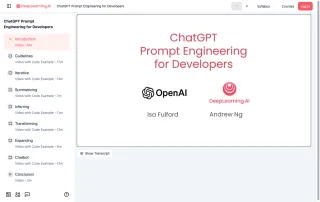
เปิดบทเรียนบน learn.deeplearning.ai
ด้านซ้ายเป็นสารบัญของทั้งคอร์ส เลือกบทที่เป็นวิดีโอแล้วกดเล่น เราทดสอบบทแรก Introduction โดยไม่ได้ล็อกอิน DeepLearning.AI และวิดีโอก็เล่นได้ตามปกติ
 WTหรือเทคโนโลยีโมเดลภาษาขนาดใหญ่ในผลิตภัณฑ์
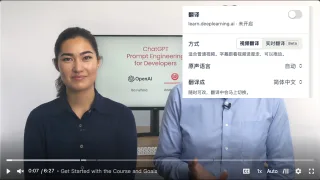
กดไอคอน แล้วเปิดสวิตช์ Translation
กดไอคอน WatchTranslate บนแถบเครื่องมือ ด้านบนของแผงจะมีสวิตช์ Translation (สวิตช์เปิดการแปล) ด้านล่างเขียนว่า learn.deeplearning.ai · Off ให้คง Method ไว้ที่ Video translation (แปลวิดีโอ) เลือกภาษาไทยในช่อง Target language (ภาษาปลายทาง) แล้วเปิดสวิตช์ ซับไทยกับประโยคอังกฤษต้นฉบับจะขึ้นมาพร้อมกันสองบรรทัด
ดาวน์โหลดแอป WatchTranslate
ดาวน์โหลดฟรีบน Android และ iPhone แล้วเปิดแอป
เปิด learn.deeplearning.ai ในแอป
ที่หน้าแรกของแอป พิมพ์ learn.deeplearning.ai ในช่อง “Search or enter address” แล้วเล่นวิดีโอ
แตะ “Translate”
ปุ่มจะขึ้นที่ด้านล่างของหน้าจอระหว่างเล่นวิดีโอ จากนั้นคำบรรยายจะขึ้นตามวิดีโอ
ใส่ซับไทยให้คอร์สภาษาอังกฤษของ DeepLearning.AI
เปิดได้ในหน้าคอร์สเลย
ไม่ต้องเปลี่ยนเพลเยอร์ ไม่ต้องดาวน์โหลดวิดีโอ เปิดแผงแล้วเปิดสวิตช์ คอร์สเล่นต่อตามปกติ และซับไทยขึ้นพร้อมกัน
แปลจากเสียงผู้สอนโดยตรง
WatchTranslate ฟังภาษาอังกฤษที่ผู้สอนกำลังพูด แล้วแปลเป็นภาษาไทย ไม่ขึ้นกับว่าคอร์สแนบซับภาษาอะไรไว้
ศัพท์เทคนิคไทยคู่อังกฤษ
ภาษาไทยอยู่บน ภาษาอังกฤษอยู่ล่าง คำอย่าง LLM, prompt, API หาเจอในประโยคต้นฉบับได้ทันที จดโน้ตตามต้นฉบับได้เลย
อ่านซับไทยระหว่างดูโค้ด
บทเรียนส่วนใหญ่เป็นแบบ Video with Code Example ผู้สอนอธิบายไปพร้อมสาธิตโค้ด ซับไทยอยู่ใต้เพลเยอร์ ส่วนโค้ดก็ยังเห็นชัดเหมือนเดิม
กระโดดไปบทไหน ช่วงไหนก็ได้
คอร์สเรียงเป็นบท ๆ ไว้แล้ว กดบทอย่าง Summarizing หรือ Chatbot หรือเลื่อนแถบเวลา ซับก็ขึ้นต่อจากตำแหน่งใหม่
ใช้คู่กับ Show Transcript
Show Transcript ใต้หน้าบทเรียนเปิดสคริปต์ภาษาอังกฤษฉบับเต็มได้ ระหว่างดูอ่านซับไทย ตอนทบทวนค่อยเปิดสคริปต์
เรียนอะไรบน DeepLearning.AI พร้อมซับไทยได้บ้าง
คอร์สสั้นด้าน AI ที่ Andrew Ng สอน
คอร์สสั้นที่ Andrew Ng สอนร่วมกับผู้สอนคนอื่น ช่วงแนะนำจะบอกว่าเรียนอะไรและเหมาะกับใคร มีซับไทยช่วยให้ตัดสินใจได้เร็วว่าจะเรียนต่อจนจบไหม
Prompt Engineering สำหรับโมเดลภาษาขนาดใหญ่
คอร์สอย่าง ChatGPT Prompt Engineering for Developers ที่สอนเขียนพรอมต์ทีละบท ตั้งแต่ Guidelines ถึง Iterative ดูไทยคู่อังกฤษแล้วจำได้ง่ายขึ้น
สอนพัฒนาแอป AI
วิธีเชื่อมโมเดลภาษาขนาดใหญ่เข้ากับผลิตภัณฑ์ หรือสร้างแชตบอต ฟังส่วนอธิบายแนวคิดเป็นภาษาไทยให้เข้าใจก่อน แล้วค่อยกลับไปที่โค้ด
ปูพื้นฐาน Machine Learning
ช่วงเริ่มเรียน Machine Learning ศัพท์ภาษาอังกฤษคือจุดที่ติดบ่อยที่สุด ดูความหมายเป็นภาษาไทย เทียบกับประโยคต้นฉบับ จำได้ทั้งแนวคิดและคำศัพท์
สัมภาษณ์ผู้เชี่ยวชาญในวงการ
วิศวกรและนักวิจัยจากบริษัท AI เล่าถึงงานของตัวเอง ภาษาพูดเยอะ พูดเร็ว มีซับไทยช่วยให้ตามบทสนทนาทัน
เรียนสักบทหลังเลิกงาน
บทหนึ่งไม่กี่นาทีถึงสิบกว่านาที หลังเลิกงานหรือก่อนนอน ใส่หูฟังแล้วดูพร้อมซับไทยได้หนึ่งบทพอดี
เมื่อไรที่ซับของ DeepLearning.AI ก็เพียงพอแล้ว?
FAQ ทางการของ DeepLearning.AI ระบุว่าคอร์สสั้นมีซับภาษาอังกฤษและภาษาสเปน หน้าบทเรียนแนะนำให้เลือกจากเมนูรูปเฟือง และใต้หน้ายังมี Show Transcript ถ้าอ่านซับอังกฤษหรือสเปนได้สบาย ใช้ซับทางการไปเลย ถ้าอยากดูเป็นภาษาไทย WatchTranslate จะเหมาะกว่า
| สถานการณ์ของคุณ | หน้าบทเรียน DeepLearning.AI มีอะไร | เพิ่ม WatchTranslate |
|---|---|---|
| อ่านซับอังกฤษหรือสเปนได้สบาย | เลือกคำบรรยายภาษาอังกฤษหรือสเปนจากเมนูรูปเฟืองของเพลเยอร์ | ไม่ต้องเปิด ใช้ซับทางการก็พอ |
| อยากฟังบรรยายแล้วอ่านเป็นภาษาไทย | FAQ ทางการระบุคำบรรยายภาษาอังกฤษและสเปน | แปลเสียงอังกฤษของผู้สอนเป็นซับไทยระหว่างเล่น |
| อยากเห็นซับไทยกับประโยคอังกฤษต้นฉบับพร้อมกัน | เลือกคำบรรยายตามภาษา และเปิดดูบทถอดความภาษาอังกฤษแยกได้ | ซับไทยกับประโยคต้นฉบับขึ้นสองบรรทัดพร้อมกันตั้งแต่แรก |
สรุปจากเพลเยอร์บนเว็บและหน้าทางการของ learn.deeplearning.ai (ไม่ได้ล็อกอิน) ณ วันที่ 19 พฤศจิกายน 2569 โปรดยึดตามหน้าเว็บปัจจุบัน
คอร์สที่เราทดสอบบน DeepLearning.AI
Chrome บนคอมพิวเตอร์ ส่วนขยายเวอร์ชัน 0.5.870 ไม่ได้ล็อกอิน DeepLearning.AI เปิดหน้าบทเรียนแล้วเปิดใช้จากไอคอนส่วนขยายบนแถบเครื่องมือ ภาษาซับที่ใช้ทดสอบคือ เสียงอังกฤษ → จีนตัวย่อ ซับไทยบรรทัดในหน้านี้คือประโยคต้นฉบับเดียวกันจากการบันทึกครั้งเดียวกัน แปลเป็นภาษาไทยโดยบริการแปลของ WatchTranslate
- ใช้ได้
บทแรก Introduction ของ ChatGPT Prompt Engineering for Developers: เสียงอังกฤษ → จีนตัวย่อ
ในบทที่ Isa Fulford และ Andrew Ng สอนนี้ หลังเปิดสวิตช์ Translation 2 วินาที ประโยคแรกก็ขึ้น และบรรทัดล่างคือประโยคต้นฉบับ Welcome to this course on ChatGPT prompt engineering for developers.
- ใช้ได้
ศัพท์เทคนิคเทียบต้นฉบับทีละประโยค
ตอนที่ Andrew Ng แนะนำงานของผู้สอนและพูดถึงโมเดลภาษาขนาดใหญ่ ซับก็ขึ้นตามปกติ โดยบรรทัดล่างคือประโยคต้นฉบับ how to use LLM, or large language model technology, in products.
ทดสอบด้วยซับภาษาจีนตัวย่อ 19 พฤศจิกายน 2569 · ส่วนขยาย 0.5.870 · Chrome · ไม่ได้ล็อกอิน DeepLearning.AI
ดูบนโทรศัพท์
สแกนเพื่อรับแอป
เลือกคอร์สสั้นของ DeepLearning.AI ที่กำลังเรียนอยู่สักคอร์ส แล้วลองซับไทยด้วย 20 นาทีฟรี
รายละเอียด
เลือกซับให้เหมาะกับวิธีเรียนของคุณ
| สถานการณ์ของคุณ | ทำแบบนี้ | เคล็ดลับ |
|---|---|---|
| อ่านซับอังกฤษได้สบาย | เปิดซับอังกฤษทางการจากเมนูรูปเฟือง | ตอนทบทวนค่อยเปิด Show Transcript |
| อยากเข้าใจแนวคิดเป็นภาษาไทยก่อน | กดไอคอนส่วนขยาย แล้วเปิดสวิตช์ Translation | เลือกภาษาไทยใน Target language ต้นฉบับยังอยู่บรรทัดล่าง |
| อยากดูซ้ำแค่บางช่วงของบทเดียว | เลือกบทนั้นจากสารบัญ แล้วเลื่อนไปตำแหน่งที่ต้องการ | ซับขึ้นต่อจากตำแหน่งใหม่ |
WatchTranslate สร้างซับบน DeepLearning.AI อย่างไร
ซับไทยมาจากไหน?
เมื่อเปิดสวิตช์ Translation แล้ว WatchTranslate จะถอดคำบรรยายภาษาอังกฤษที่กำลังเล่นเป็นข้อความ แล้วแปลเป็นภาษาไทย ช่วงปัจจุบันและช่วงถัดไปจะถูกประมวลผลไว้ก่อน ซับจึงตามผู้สอนทัน
ทำไมศัพท์เทคนิคถึงแปลได้สม่ำเสมอ?
การแปลจะดูประโยคก่อนหน้าและถัดไปประกอบด้วย ชื่อโมเดล ชื่อเครื่องมือ และแนวคิดที่ผู้สอนพูดไว้ก่อน เมื่อกลับมาอีกครั้งมักแปลออกมาเป็นคำเดียวกัน ถ้าไม่แน่ใจ ก็เทียบกับประโยคอังกฤษต้นฉบับในบรรทัดล่างได้ทันที
ซับสองบรรทัดตรงกันได้อย่างไร? คอร์สที่คนอื่นเคยดูจะเร็วขึ้นไหม?
ซับไทยกับประโยคอังกฤษต้นฉบับใช้ไทม์ไลน์เดียวกัน ขึ้นพร้อมกันและหายพร้อมกัน ส่วนไหนของบทเดียวกันที่เคยแปลเป็นภาษาไทยแล้วจะนำมาใช้ซ้ำทันที เปิดมาก็เห็นเลย
DeepLearning.AI บอกอะไรไว้บ้าง
ข้อมูลต่อไปนี้มาจาก FAQ และหน้าบทเรียนของ DeepLearning.AI ตรวจสอบโดยไม่ได้ล็อกอิน วันที่ตรวจสอบ
FAQ ของ DeepLearning.AI อธิบายว่าวิดีโอคอร์สสั้นมีซับภาษาอังกฤษและภาษาสเปน
community.deeplearning.ai/t/do-short-course-videos-have-subtitles/641807หน้าบทเรียนแนะนำให้เลือกซับภาษาอังกฤษหรือภาษาสเปนจากเมนูรูปเฟืองในเพลเยอร์ และใต้หน้ามีแผงสคริปต์ด้วย
learn.deeplearning.ai/courses/chatgpt-prompt-eng/lesson/dfbds/introduction
เรียนบน DeepLearning.AI ให้ลื่นขึ้น
ถ้าภาษาอังกฤษพอไหว เริ่มจากซับทางการ
ถ้าอ่านซับอังกฤษหรือสเปนของทางการได้สบายก็ใช้ไปเลย อยากดูเป็นภาษาไทยเมื่อไรค่อยเปิดสวิตช์ Translation จากแถบเครื่องมือ
เรียนศัพท์ให้เปิดสองภาษาไว้
คำอย่าง prompt, LLM, token ดูความหมายจากภาษาไทย แล้วจดโน้ตตามประโยคอังกฤษในบรรทัดล่าง
บทที่มีโค้ด ฟังให้เข้าใจก่อนลงมือ
ฟังแนวคิดของผู้สอนเป็นภาษาไทยให้เข้าใจก่อน แล้วค่อยลองตัวอย่างโค้ดในคอร์สด้วยตัวเอง
เกี่ยวกับ DeepLearning.AI ซับไทย
DeepLearning.AI มีซับไทยไหม?
FAQ ทางการระบุว่าคอร์สสั้นมีซับภาษาอังกฤษและภาษาสเปน ซึ่งไม่มีภาษาไทยอยู่ในรายการ ถ้าอยากดูเป็นภาษาไทย ใช้ WatchTranslate สร้างซับไทยจากเสียงภาษาอังกฤษของผู้สอนได้ พร้อมประโยคต้นฉบับในบรรทัดล่าง
ดูคอร์ส Andrew Ng ซับไทยยังไง?
ติดตั้ง WatchTranslate บน Chrome หรือ Edge ในคอมพิวเตอร์ เปิดวิดีโอคอร์สบน learn.deeplearning.ai กดไอคอนส่วนขยายบนแถบเครื่องมือ เลือกภาษาไทยในช่อง Target language แล้วเปิดสวิตช์ Translation ที่ด้านบนของแผง
แปลวิดีโอ DeepLearning.AI เป็นภาษาไทยได้อย่างไร?
ทำแบบเดียวกับข้อบน เล่นวิดีโอในหน้าบทเรียน แล้วเปิดสวิตช์ Translation จากไอคอนบนแถบเครื่องมือ ซับไทยจะขึ้นตามคำพูดผู้สอนทีละประโยค ไม่ต้องดาวน์โหลดวิดีโอหรือคัดลอกสคริปต์
ซับอังกฤษของ DeepLearning.AI เปิดตรงไหน?
หน้าบทเรียนแนะนำให้เลือกซับภาษาอังกฤษหรือภาษาสเปนจากเมนูรูปเฟืองในเพลเยอร์ ถ้าอ่านภาษาอังกฤษได้สบาย ซับทางการก็ใช้ได้ดีมาก
ดูคอร์ส AI ภาษาอังกฤษแบบซับสองภาษาไทย-อังกฤษได้ไหม?
ได้ เมื่อเปิด WatchTranslate ค่าเริ่มต้นคือซับสองภาษา ไทยอยู่บน ประโยคอังกฤษต้นฉบับอยู่ล่าง เทียบศัพท์ในคอร์สกับต้นฉบับได้
ต้องล็อกอิน DeepLearning.AI ก่อนไหม?
ตอนทดสอบเราไม่ได้ล็อกอิน DeepLearning.AI บทแรก Introduction เล่นได้ปกติและซับก็ขึ้นตามปกติ ส่วนบัญชี WatchTranslate ใช้เก็บโควตาฟรีและพอยต์ของคุณ
บทที่มีสาธิตโค้ดแปลได้ไหม?
ได้ ซับสร้างจากคำพูดของผู้สอน ตอนอธิบายโค้ดก็มีซับไทยเหมือนกัน ส่วนตัวโค้ดยังอยู่บนจอตามเดิม
ข้ามไปบทหรือช่วงที่ต้องการได้ไหม?
ได้ เลือกบทใดก็ได้จากสารบัญด้านซ้าย หรือเลื่อนแถบเวลา ซับจะขึ้นต่อจากตำแหน่งใหม่
ใส่ซับไทยให้คอร์ส DeepLearning.AI ต้องเสียเงินไหม?
บัญชีใหม่ได้ใช้ฟรี 20 นาที ไม่ต้องผูกบัตร พอดูบทสั้นได้หลายบท หลังจากนั้นซื้อพอยต์ตามที่ใช้จริง
WatchTranslate เป็นเครื่องมือทางการของ DeepLearning.AI หรือเปล่า?
ไม่ใช่ WatchTranslate เป็นส่วนขยายเบราว์เซอร์อิสระ แค่แสดงซับซ้อนบนเพลเยอร์ของคอร์ส เนื้อหาคอร์สยังเหมือนเดิมทุกอย่าง
อ่านต่อ
คำถามที่เกี่ยวข้อง
- แปลวิดีโอขณะรับชมซับไทยขึ้นทีละประโยคระหว่างเล่น
- ซับสองภาษาบน YouTubeดูไทยคู่กับต้นฉบับ
เว็บไซต์อื่น
- SOOP ซับไทย
- ซับไทย KiKA
- Laracasts ซับไทย
- NVIDIA On-Demand ซับไทย
- COMSOL ซับไทย
- egghead ซับไทยคอร์สเขียนโปรแกรมสั้นภาษาอังกฤษ
- แปลวิดีโอ YouTube เป็นซับไทย
เลือกเครื่องมือ
- ส่วนขยายแปลซับวิดีโอแปลวิดีโอได้ทุกเว็บ
เพิ่มเติม: เว็บไซต์ที่รองรับ · คู่มือทั้งหมด
DeepLearning.AI และโลโก้ที่เกี่ยวข้องเป็นของเจ้าของสิทธิ์ WatchTranslate ไม่ได้เป็นพันธมิตรหรืออยู่ในเครือของ DeepLearning.AI