
NVIDIA On‑Demand 中文字幕 主題演講句句看懂
輝達的發表會和技術講座資訊量極大,模型名稱、基準測試、架構術語一個接一個。字幕選單裡沒有中文的場次,WatchTranslate 跟著播放聽英文原音,在播放器上打出繁體中文,英文原句排在下一行。
在手機上看
掃碼下載 App


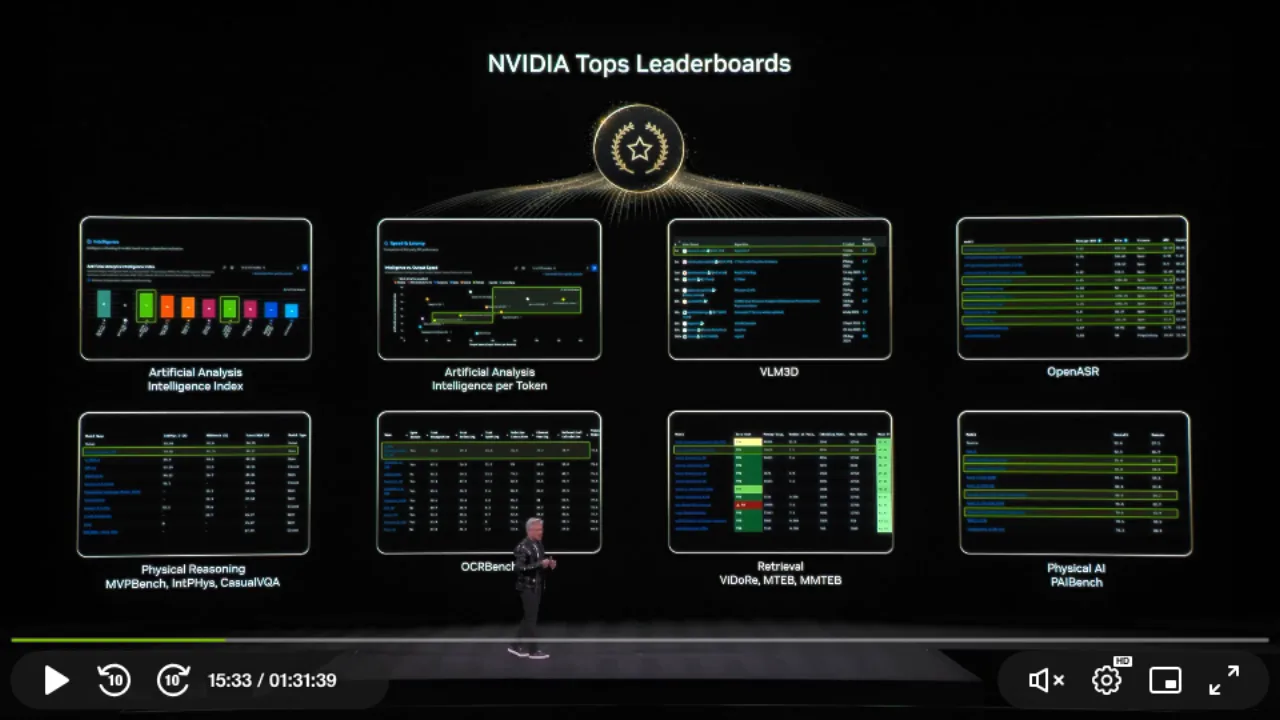
大螢幕上是一排排排行榜,講解全是英文
主題演講裡,螢幕上的圖表只列出名稱和數字,為什麼重要、代表什麼,都靠演講者口頭說明。會議有沒有中文字幕要看場次,很多講座只能直接聽英文。
- 模型名稱、基準測試名稱接連出現,聽一遍記不住
- 演講者語速快,關鍵結論一閃而過
- 想確認一句原文,只能拖回去再聽一次
- 演講者一開口,中文就跟著出來
- 英文原句在下一行,產品名和術語照原文核對
- 一邊看大螢幕上的排行榜,一邊讀講解
三步讓 NVIDIA On-Demand 影片出中文
安裝擴充功能並釘選圖示
電腦版 Chrome、Edge 都能裝。把 WatchTranslate 圖示釘選在工具列上,之後每次點一下就能開啟。
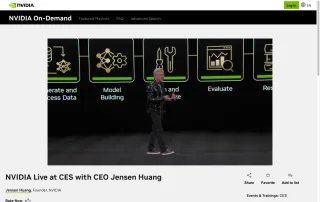
打開 NVIDIA On-Demand 的會議
進入主題演講或講座的播放頁,按下播放。主題演講不用登入 NVIDIA 帳號就能看。
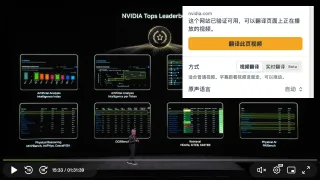 WT並幫助你閱讀它。
在面板點「翻譯此頁影片」
點工具列的 WatchTranslate 圖示,面板會顯示這個網站已驗證可用;再點「翻譯此頁影片」,繁體中文和英文原句兩行一起出現。
下載 WatchTranslate App
Android 和 iPhone 都可以免費下載。裝好後打開它。
在 App 裡開啟 nvidia.com
在 App 首頁的「搜尋或輸入網址」框裡輸入 nvidia.com,然後播放影片。
點「翻譯」
影片播放時,這個按鈕在畫面下方。點了之後,字幕會跟著影片出現。
替輝達的英文會議配上中文
從工具列開啟
NVIDIA On-Demand 的頁面不用改動,點圖示、在面板再點一下,演講照常播放,中文同步出現。
沒有中文字幕的場次也能看
字幕選單只有英文的講座,WatchTranslate 辨識演講者正在說的英語,再翻成繁體中文。
中英兩行同畫面
中文在上、英文在下,GPU 架構、模型名稱和基準測試名稱一眼就能和原文對上。
跟得上技術講解
講座裡一句接一句的推論、數據和比較,中文照說話的節奏排出來,幾十分鐘的技術分享也讀得下去。
直接跳到想看的發表
主題演講動輒一個多小時,拖到某款產品或某個主題開始的地方,字幕會在新位置接著出現。
目標語言隨時改
面板裡的「目標語言」可以隨時切換,翻譯進行中也會立刻換過去。
在 NVIDIA On-Demand 配著中文看這些
CES 主題演講
像 CES 2026 這場黃仁勳的演講,新產品、新模型和合作夥伴一口氣發表,中文幫你跟上每一項。
GTC 主題演講
每年 GTC 的開場演講定下輝達的方向,配著中文看,路線圖和關鍵數字不漏聽。
AI 與 GPU 技術講座
CUDA、推論加速、模型訓練這類講座術語密集,中英對照更容易把概念對上。
開發者技術會議
工程師講工具鏈和最佳實務,邊看程式碼示範邊讀中文講解。
產品發表示範
新硬體、新平台的示範影片,規格和用法都在講解裡,中文讓細節更清楚。
產業應用分享
汽車、醫療、製造等產業客戶分享導入經驗,做投資或研究時可以對照英文原文記下重點。
NVIDIA On-Demand 內建的字幕什麼時候就夠了?
NVIDIA On-Demand 的播放器有字幕選單,部分會議提供英文、英文自動產生和中文字幕。你看的那場已經有中文,直接在選單裡選最省事;沒有中文的場次,或想同時看英文原文時,WatchTranslate 更適合。
| 你在看的會議 | NVIDIA 播放器裡有什麼 | 加上 WatchTranslate |
|---|---|---|
| 字幕選單裡已經有中文 | 在字幕選單裡選中文 | 直接用 NVIDIA 提供的中文字幕 |
| 只有英文或英文自動字幕 | 字幕選單裡是英文 | 依英語原音翻成繁體中文,邊播邊出 |
| 想一邊聽英文一邊看中文 | 字幕選單裡依語言挑一種字幕 | 中文和英文原句預設上下兩行同時顯示 |
依據 2026 年 11 月 19 日 nvidia.com 網頁播放器與官方頁面(未登入)整理,以目前頁面為準。
我們在 NVIDIA On-Demand 試過的影片
電腦上的 Chrome,擴充功能 0.5.871,沒有登入 NVIDIA 帳號;打開 CES 2026 主題演講、從 15:00 處播放,再從工具列的擴充功能圖示開啟。實測字幕是英語原音 → 簡體中文。本頁的繁體中文這一行,是同一次實測錄下的原句,由 WatchTranslate 的翻譯服務翻成繁體中文。
- 可以用
CES 2026 黃仁勳主題演講:英語原音翻成簡體中文
播放器先載入影片串流,點「翻譯此頁影片」後約 35 秒出現第一句,英文原句 This is an area where we're very proud. 在下一行。
- 可以用
講到模型排行榜的一段逐句對齊
這一段演講者對著「NVIDIA Tops Leaderboards」大螢幕講多模態模型和 PDF 文件理解,中文和英文照說話順序一句句排好,從演講中段開始也接得上。
2026年11月19日實測 · 擴充功能 0.5.871 · Chrome · 以簡體中文字幕實測 · 未登入 NVIDIA
在手機上看
掃碼下載 App
找一場還沒有中文字幕的 NVIDIA 講座,用免費的 20 分鐘看看效果。
詳細說明
不同的 NVIDIA 會議影片,怎麼選
| 影片情況 | 怎麼做 | 小提示 |
|---|---|---|
| 字幕選單裡已經有中文 | 用 NVIDIA 提供的中文字幕 | 想同時看英文原文,再開 WatchTranslate |
| 只有英文或英文自動字幕 | 點擴充功能圖示,再點「翻譯此頁影片」 | 中文依英語原音逐句產生,和原句同畫面 |
| 一個多小時的主題演講只想看其中一段 | 把進度條拖到想看的發表 | 字幕從新的位置接著出來 |
WatchTranslate 在 NVIDIA On-Demand 上怎麼出字幕
中文是從哪裡來的?
從面板開啟後,WatchTranslate 把正在播放的那段英語原音辨識成文字,再翻成繁體中文;目前這段和緊接著的下一段會先處理,字幕跟得上演講者。
為什麼技術講解也讀得順?
翻譯時會參考前後幾句的內容,把演講者前面提到的模型、產品和指標連起來理解,代名詞和術語更容易譯對。
兩行字幕怎麼對齊?看的人多會更快嗎?
中文和英文原句共用一條時間軸,同時出現、同時消失。同一場會議已經有人翻成繁體中文的部分會直接重用,打開就看得到。
NVIDIA 官方頁面怎麼說
以下來自 NVIDIA On-Demand 的官方頁面,未登入核對,核對日期 。
NVIDIA On-Demand 的常見問題頁說明,主題演講和示範不用登入就能觀看,部分內容需要登入或加入 NVIDIA 開發者計畫。
www.nvidia.com/en-us/on-demand/faq/nvidia.cn 上的會議頁面裡,播放器為英文、英文自動產生、簡體中文和繁體中文字幕準備了選單名稱;哪場會議有哪種字幕,以播放器選單為準。
www.nvidia.cn/on-demand/session/gtc24-s62549CES 2026 黃仁勳主題演講的回放發布在 NVIDIA On-Demand 的會議頁面上。
www.nvidia.com/en-us/on-demand/session/ces26-keynote/
在 NVIDIA On-Demand 看會議,這樣用更順手
先打開字幕選單看一眼
這場會議有中文字幕就直接用;只有英文時,再從工具列開啟 WatchTranslate。
看技術講座保留雙語
模型名、基準測試和產品型號,對照下一行的英文原句記下來更準確。
長演講依發表跳著看
開場可以快轉,直接拖到關心的產品或主題,字幕會接著出來。
關於 NVIDIA On-Demand 中文字幕
NVIDIA On-Demand 有中文字幕嗎?
部分會議有:播放器的字幕選單裡可能有英文、英文自動產生和中文字幕,依場次而定。選單裡沒有中文的,可以用 WatchTranslate 依英語原音產生繁體中文。
輝達 GTC 影片怎麼翻譯成中文?
在電腦的 Chrome 或 Edge 裝好 WatchTranslate,打開 GTC 講座的播放頁,點工具列的擴充功能圖示,再點「翻譯此頁影片」。
黃仁勳的主題演講怎麼看中文字幕?
先看播放器字幕選單裡有沒有中文;沒有的話,開啟 WatchTranslate,中文在上、英文原句在下,跟著演講逐句出現。
NVIDIA 主題演講有雙語字幕嗎?
開啟 WatchTranslate 後預設就是雙語:中文和英文原句上下兩行同時顯示,不用另外設定。
看 NVIDIA On-Demand 要登入嗎?
NVIDIA 的常見問題頁說明,主題演講和示範不用登入就能看,部分內容需要登入或加入開發者計畫。我們實測 CES 主題演講時沒有登入。
演講裡的技術術語會翻錯嗎?
翻譯會參考前後幾句的內容,英文原句也一直留在下一行,遇到模型名、產品名可以對照原文確認。
主題演講一個多小時,可以直接跳到後面嗎?
可以。進度條拖到哪裡,字幕就從那裡接著出來。我們實測時就是從 15:00 處開始播放的。
翻譯輝達的影片要錢嗎?
新帳號有 20 分鐘免費額度,不用綁卡,夠看完一段發表或一節講座的開頭。之後依需要購買點數。
WatchTranslate 是輝達官方的工具嗎?
不是。它是獨立的瀏覽器擴充功能,只在 NVIDIA On-Demand 的播放器上疊加字幕,影片本身維持原樣。
接著看
相關問題
- 影片同步翻譯播放時逐句出中文
- YouTube 雙語字幕中文和原文一起看
其他網站
- DeepLearning.AI 中文字幕AI 課程中英對照
- Laracasts 中文字幕
- COMSOL 中文字幕
- YouTube 影片翻譯
- TED 演講翻譯英文演講中英對照
怎麼選工具
- 影片字幕翻譯擴充功能任何網站的影片都能翻
NVIDIA、NVIDIA On-Demand、GTC 及相關標誌為 NVIDIA Corporation 所有,WatchTranslate 與其無關聯。