
整部影片翻譯:先備好字幕
一般來說,字幕只會在你目前觀看位置的前面一點點產生。想先把整部影片準備好,就在 WatchTranslate 面板開啟「提前翻譯完整字幕」,看過預估後開始;處理時可以照常觀看。

三步驟,整部備好
安裝擴充功能
電腦版 Chrome 或 Edge。在影片頁面按 WT,設定「字幕來源」和「目標語言」:提前準備的就是這組字幕。
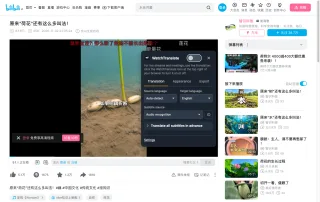
檢查影片
開啟「提前翻譯完整字幕」,按「檢查影片」,就能看到還剩多少、要花多少點。
 WT水面,叫做浮葉。
開始提前翻譯,然後觀看
按「開始提前翻譯」。已準備好的部分會立刻出字幕;可以暫停,之後在同一部影片接著做。
提前準備的好處
跳到哪都不用等
直接跳到課程最後半小時,字幕也已經在那裡。
暫停後再接著做
中途停下,之後在同一部影片繼續;完成的片段會跳過,不會重複扣點。
完整的字幕檔可匯出
全部準備好之後,一次匯出就能拿到整部影片的字幕。
哪些影片,適合整部準備
兩小時的課程
會跳來跳去看的課程和研討會演講。
紀錄片
想一路看下去、不想停下來等字幕的長片。
影音 Podcast
只想挑重點看的長篇對談。
直播回放
精華在後段、長達數小時的回放。
要保存的字幕
需要完整 SRT,而不只是看過的部分時。
電腦裡的電影
在本機播放器裡,看片前先把整個檔案準備好。
需要提前準備嗎?
大多數影片,邊看邊翻就夠了。如果你會跳著看,或想一次拿到全部字幕,提前準備會比較方便。
| 你的情況 | 邊看邊翻 | 提前準備 |
|---|---|---|
| 短片,從頭看到尾 | 綽綽有餘 | 不需要 |
| 長影片,跳著看 | 每次跳轉要等幾秒 | 字幕已經在那裡 |
| 需要完整字幕檔 | 只有看過的部分 | 每一段都有,可直接匯出 |
| 之後在別處觀看 | 按播放才開始 | 坐下前就完成 |
YouTube、X、B站和本機播放器都能提前準備。
我們試了什麼
在裝有正式版擴充功能的電腦上,未登入 B站,在一部中文影片上開啟面板。測試的目標語言是英文;本頁的繁體中文字幕,是同一次測試記錄的中文原句經 WatchTranslate 翻譯服務轉成繁體中文。
- 可用
B站影片上的面板
「提前翻譯完整字幕」出現在字幕來源下方;同一部影片的英文字幕是從音訊產生的。
2026 年 11 月 9 日實測 · 擴充功能 0.5.737 · Chrome · 未登入 B站 · 英文字幕
在手機上看
掃碼下載 App


接著打開你的長影片:瀏覽器裡按 WT,檔案用本機播放器,在按播放之前先準備好。
詳細說明
進度代表什麼
| 你看到的 | 代表的意思 | 該怎麼做 |
|---|---|---|
| 所有片段已完成 | 每一段都處理過了 | 觀看或匯出 |
| 部分片段未完成 | 這些片段還沒處理 | 在同一部影片按「繼續提前翻譯」 |
| 部分片段失敗 | 沒有字幕,也沒有扣點 | 按「重試未完成片段」 |
| 某一段沒有字幕 | 靜音或音樂,沒有人說話 | 不用處理 |
提前準備的原理
邊看邊翻時,WatchTranslate 會處理你正在看的這一段和下一段,每段約 30 秒。提前準備則不等播放進度,依序把整部影片的每一段都處理完。它使用你在面板選好的字幕來源和語言;改了設定,就等於在準備另一組字幕。
在 YouTube、X 和 B站
開啟「提前翻譯完整字幕」,按「檢查影片」,看過預估後按「開始提前翻譯」;如果已經完成一部分,則是「繼續提前翻譯」。按「暫停提前翻譯」後不會再送出新片段,但正在處理的片段仍可能完成,並照常扣點。處理期間請保持分頁開著。
在本機播放器
選好檔案、登入,設定字幕來源和語言。開啟播放器下方的「整片翻譯」,確認預估後開始。在手機上請讓頁面保持在前景:鎖定螢幕或切換 App 都會暫停。
費用與空白片段
每段依一般的每分鐘費率扣點。已完成的片段會重複使用,絕不重複扣點;失敗的片段免費,可以重試。沒有人說話的片段會扣辨識費用,但不會有字幕;完全靜音的片段不扣點。
進度條背後
影片需要一直播放嗎?
不需要。只要保持頁面開著、影片來源可用即可。同時觀看也沒問題,只是處理可能會稍慢。
「檢查影片」做了什麼?
它會依你的字幕來源和語言,算出還需要處理的片段,並在開始前顯示預估費用。
完成後,每段都有字幕嗎?
每一段都處理過了,但靜音沒有字幕,失敗的片段需要重試。匯出只包含已產生的字幕。
長片為何,常沒字幕
出自 YouTube 說明中心, 在未登入 YouTube 的狀態下確認。
YouTube 表示,部分影片可能不會產生自動字幕,其中包括很長的影片。
support.google.com/youtube/answer/6373554
長片準備技巧
先定好字幕來源
在按「檢查影片」之前選好字幕來源和語言,預估才會和實際結果一致。
先開始,再按播放
從頭開始看,後面的部分會在你前面先準備好。
匯出前先重試
補齊未完成的片段,再一次匯出整部影片。
用在長影片上
課程、紀錄片和直播回放最受用。
提前翻譯問答
影片一定要一直播放嗎?
不用。保持頁面開著、影片來源可用就好。
哪些網站支援?
擴充功能支援 YouTube、X 和 B站,檔案則用本機播放器。其他網站是邊看邊翻。
暫停的話,做好的會不見嗎?
不會。完成的片段會保留,繼續時會跳過。
繼續的話會重複扣點嗎?
不會。完成的片段會重複使用,只有新片段才扣點。
失敗的片段怎麼辦?
不會扣點。按「重試未完成片段」補齊。
為什麼有些片段是空的?
那段沒有人說話,例如音樂或靜音。
中途可以換語言嗎?
換了字幕來源或語言,就是在準備另一組字幕;舊語言已完成的片段維持原樣。
可以匯出整部影片的字幕嗎?
可以,等每一段都完成後。匯出只包含已產生的字幕。
手機可以用嗎?
在本機播放器裡,請讓頁面保持在前景;鎖定螢幕會暫停。
一個工具,看懂各個網站的外語影片
邊看邊翻譯,看到哪翻譯到哪
拖到哪,翻譯到哪;不用先翻譯完整部影片
YouTube、X、B站等網站的影片都能翻
有字幕直接翻譯,沒有字幕也能產生雙語字幕。
翻譯品質優於傳統機翻/即時翻譯
AI 大模型結合上下文,聯繫前後對話理解語境。
字幕可以匯出為 SRT / VTT 檔案
已生成的原文、譯文或雙語字幕都能下載,在常用播放器裡載入。
別人翻譯過的,你免費看
免費註冊後,同影片、同字幕來源和語言的已產生字幕免費重用,額度用完也能看。
手機上看影片,也有雙語字幕
播放手機裡的影片檔,或在 App 內建瀏覽器裡開啟影片網站,點「翻譯」就出字幕。原生播放器解碼,能播的格式比網頁版多。
延伸閱讀
相關問題
- 匯出 SRT 或 VTT保存完成的字幕
- B站影片翻譯成繁體中文長影片也適用
- YouTube 影片沒有字幕從音訊產生字幕
- 翻譯 YouTube 上的土耳其影集(英文)兩小時的單集