
Wie bekomme ich für ein Video Untertitel in Originalsprache?
Viele Videos haben überhaupt keine Untertitel oder nur Untertitel in einer anderen Sprache. Aktivieren Sie WatchTranslate mit Spracherkennung und stellen Sie Untertitel auf Original: Es schreibt auf, was tatsächlich gesagt wird, in der Sprache, in der es gesagt wird.
Auf dem Handy ansehen
Scannen und App holen


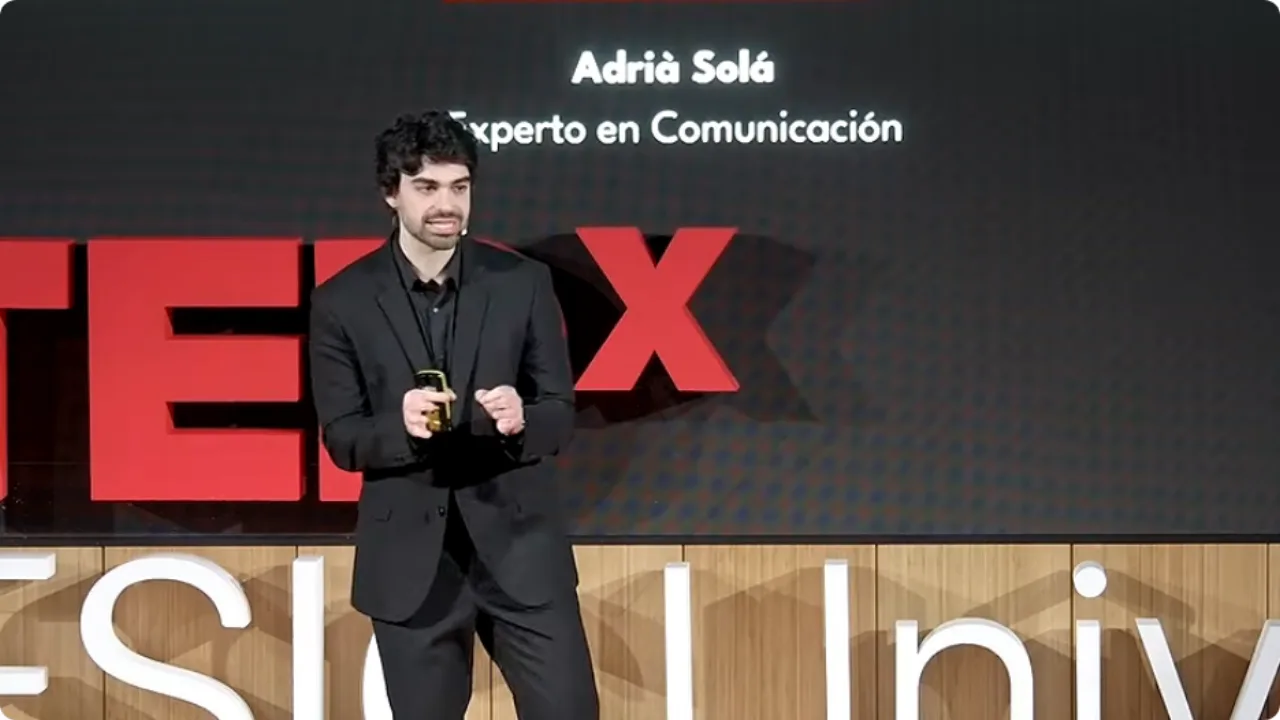
Drei Schritte zu Untertiteln in derselben Sprache
Die Erweiterung hinzufügen
Chrome oder Edge am Computer, dann bei WatchTranslate anmelden. Für eine Datei auf Ihrem Computer öffnen Sie stattdessen den Webplayer.
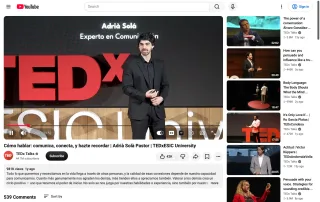
Lassen Sie die Videosprache auf automatisch
Öffnen Sie das Video und klicken Sie auf WT. Die automatische Erkennung funktioniert bei den meisten Videos; wählen Sie die Sprache selbst, wenn der Sprecher wechselt.
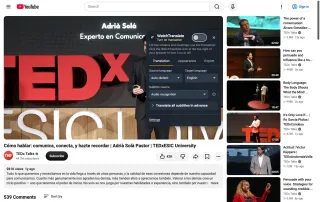
Starten, dann Original wählen
Drücken Sie Übersetzung starten und spielen Sie ab. Stellen Sie im Tab Darstellung die Untertitel auf Original, um nur die gesprochene Sprache zu sehen.
Warum das Original statt einer Übersetzung lesen
Denselben Satz hören und lesen
Für das Hörverständnis ist die Zeile auf dem Bildschirm genau das, was Sie gerade gehört haben, keine Umschreibung.
Untertitel für jede gesprochene Sprache
Nützlich bei starkem Akzent, lauten Räumen oder einfach zum Mitlesen, selbst wenn das Video keine Untertitel hat.
Namen und Begriffe so, wie sie gesprochen werden
Zitieren Sie einen Sprecher, machen Sie Notizen oder erfassen Sie einen Produktnamen, ohne dass die Wahl eines Übersetzers im Weg steht.
Wann Leute Untertitel in der Originalsprache einschalten
Hörverständnis
Spanische, japanische oder französische Videos, angesehen mit der Zeile in derselben Sprache.
Schnelle oder akzentuierte Sprache
Interviews und Straßengespräche, denen man leichter folgen kann, wenn man mitlesen kann.
Vorlesungsnotizen
Begriffe und Zahlen genau so kopieren, wie der Dozent sie gesagt hat.
Einen Sprecher zitieren
Journalisten und Forscher, die den Originalwortlaut mit Zeitstempeln brauchen.
Verrauschte Aufnahmen
Handyaufnahmen und Veranstaltungen, bei denen der Ton allein schwer zu verstehen ist.
Ihre eigenen heruntergeladenen Dateien
Filme und Aufnahmen auf Ihrem Computer, über den Webplayer.
Hat das Video nicht schon Originaluntertitel?
Wenn der Ersteller Untertitel in der gesprochenen Sprache hochgeladen hat, schalten Sie diese ein. Der Rest der Tabelle zeigt, wo sie fehlen.
| Das Video | Auf der Website | Mit WatchTranslate |
|---|---|---|
| Ersteller hat Untertitel in derselben Sprache hinzugefügt | Schalten Sie sie ein | Wählen Sie sie als Quelle; 0,2 Credits pro Minute |
| Nur Untertitel in einer anderen Sprache | Keine Möglichkeit zu sehen, was tatsächlich gesagt wurde | Transkribiert die Sprache in ihrer eigenen Sprache |
| Überhaupt keine Untertitel | Nichts anzuzeigen | Schreibt die gesprochenen Wörter während der Wiedergabe auf |
| Eine Datei auf Ihrem Computer | Nicht zutreffend | Der Webplayer macht dasselbe mit einer hineingezogenen Datei |
Die Spalte „Website“ beschreibt YouTube, X und Bilibili in einem Computerbrowser.
Was wir ausprobiert haben
Auf einem Computer mit der veröffentlichten Erweiterung, abgemeldet von YouTube, mit Audioerkennung bei einem Vortrag, der keine englische Tonspur hat. Die auf dieser Seite angezeigte deutsche Zeile ist eine in diesem Test aufgezeichnete Zeile, die vom Übersetzungsdienst von WatchTranslate ins Deutsche übersetzt wurde.
- Funktioniert
Spanischer TEDx-Vortrag · erste Zeile in etwa 7 s
Die Erkennung schrieb die spanische Rede Zeile für Zeile auf; derselbe Durchlauf zeigt auch eine englische Zeile, die Sie ausschalten können.
Getestet am 9. Nov. 2026 · Erweiterung 0.5.737 · Chrome · abgemeldet von YouTube
Auf dem Handy ansehen
Scannen und App holen
Öffnen Sie dann das Video, drücken Sie Start und stellen Sie Untertitel auf Original.
Im Detail
Welche Anzeigeeinstellung für welches Ziel
| Ihr Ziel | Anzeigeeinstellung | Warum |
|---|---|---|
| Hörverständnis | Original | Sie lesen genau das, was Sie hören, nichts anderes auf dem Bildschirm |
| Üben, mit einem Sicherheitsnetz | Zweisprachig · Original oben | Original zuerst; Ihre Sprache darunter, wenn Sie nicht weiterkommen |
| Einfach der Handlung folgen | Nur Zielsprache | Nur Ihre Sprache, eine Zeile |
| Ein Zitat prüfen | Zweisprachig · Übersetzung oben | Bedeutung zuerst, Originalwortlaut direkt darunter |
Woher Untertitel in der Originalsprache kommen
Die Untertitel in der Originalsprache eines Videos sind einfach die gesprochenen Wörter, aufgeschrieben in der Sprache, in der sie gesprochen wurden. Plattformen zeigen sie nur, wenn der Ersteller sie hochgeladen hat oder die Website sie erzeugt hat. WatchTranslate erstellt sie aus dem Audio, wenn sie fehlen: Die Spracherkennung schreibt jede Zeile in der erkannten Sprache, und weil diese Zeilen gespeichert werden, können Sie sie allein, unter einer Übersetzung oder darüber anzeigen und jederzeit wechseln, ohne neu zu starten.
Auf YouTube, Bilibili und X
Fügen Sie die Erweiterung hinzu, öffnen Sie das Video und klicken Sie auf WT. Wenn das Video eigene Untertitel in derselben Sprache hat, wählen Sie diese als Quelle, was 0,2 Credits pro Minute kostet. Andernfalls wählen Sie die Spracherkennung für 1 Credit pro Minute. Drücken Sie Übersetzung starten, spielen Sie ab und stellen Sie Untertitel auf Original.
Lokale oder heruntergeladene Videos
Öffnen Sie den Webplayer, melden Sie sich an und ziehen Sie die Datei hinein. Lassen Sie die Quellsprache auf automatischer Erkennung, drücken Sie Übersetzung starten und stellen Sie Untertitel auf Original. Die Datei wird nie als Ganzes hochgeladen.
Die Originalzeilen speichern
Wählen Sie im Tab Export die Option Original, um eine SRT- oder VTT-Datei zu erhalten, die nur die Zeilen in der gesprochenen Sprache und ihre Zeitstempel enthält.
Wie die gesprochenen Wörter zu Zeilen werden
Warum kostet es dasselbe, nur das Original anzuzeigen?
Die Spracherkennung ist der Hauptkostenfaktor. Ob Sie dann das Original, die Übersetzung oder beides anzeigen, dieselbe Erkennung wurde durchgeführt.
Wie wird die Sprache erkannt?
Bei automatischer Erkennung wird jeder Abschnitt von etwa 30 Sekunden erkannt und seine Sprache identifiziert. Wenn ein Sprecher Sprachen mischt, hält die Angabe der Hauptsprache durch Sie die Erkennung auf Kurs.
Wie nah ist es an dem, was gesagt wurde?
Klare Sprache von einer Person ist am nächsten. Musik, Durcheinanderreden und starke Akzente können zu falsch verstandenen Wörtern führen, besonders bei Namen, und das Audio läuft weiter, sodass Sie vergleichen können.
Was YouTube über automatische Untertitel sagt
Aus dem YouTube-Hilfe-Center, geprüft abgemeldet von YouTube am .
YouTubes automatische Untertitel werden durch Spracherkennung in der Sprache des Videos erstellt und nicht für jedes Video oder jede Sprache produziert.
support.google.com/youtube/answer/6373554
Lassen Sie Untertitel in der Originalsprache für sich arbeiten
Verwenden Sie die Spur des Erstellers, wenn es eine gibt
Untertitel in derselben Sprache vom Ersteller sind exakt und kosten weniger.
Beginnen Sie mit einem klaren Sprecher
Vorträge, Lektionen und Vlogs liefern die sauberste Transkription.
Wechseln Sie zu zweisprachig, wenn Sie nicht weiterkommen
Original oben, Ihre Sprache darunter: kein Neustart nötig.
Für das Lernen exportieren
Eine SRT nur mit Original ist ein fertiges Transkript mit Zeitstempeln.
Über Untertitel in der Originalsprache
Kann ich nur die Originalzeilen exportieren?
Ja. Wählen Sie Original beim Exportieren von SRT oder VTT; die Datei enthält nur Zeilen in der gesprochenen Sprache und Zeitstempel.
Ist es billiger, nur das Original anzuzeigen?
Nein. Die Kosten entstehen durch die Spracherkennung, unabhängig davon, welche Zeilen Sie anzeigen.
Welche Sprachen kann es transkribieren?
Die 74 Untertitelsprachen, darunter Spanisch, Französisch, Japanisch, Koreanisch, Englisch, Deutsch und Portugiesisch.
Ist es gut zum Sprachenlernen?
Ja. Sehen Sie nur mit dem Original, um das Hörverständnis zu üben, und wechseln Sie zu zweisprachig, wenn Sie nicht weiterkommen.
Die Sprache wurde falsch erkannt. Was jetzt?
Stellen Sie Ausgangssprache selbst im Panel ein und drücken Sie erneut Start.
Funktioniert es bei Dateien auf meinem Computer?
Ja, im Webplayer: Ziehen Sie die Datei hinein, starten Sie und stellen Sie Untertitel auf Original.
Funktioniert es ohne Untertitelspur?
Ja. Audioerkennung schreibt die Wörter aus der Sprache selbst.
Muss ich mich bei YouTube anmelden?
Nein. Sie melden sich bei WatchTranslate an, das Ihre kostenlosen Minuten verfolgt.
Kann ich es auf einem Smartphone verwenden?
Installieren Sie die WatchTranslate-App und öffnen Sie das Video darin.
Ein Tool, um fremdsprachige Videos auf vielen Websites zu verstehen
Übersetzt beim Ansehen – an jeder Stelle im Video
Spring an jede Stelle, dort wird übersetzt – ohne vorher das ganze Video zu übersetzen.
Videos auf YouTube, X, Bilibili und mehr übersetzen
Vorhandene Untertitel direkt übersetzen oder zweisprachige Untertitel erstellen, wenn keine vorhanden sind.
Bessere Qualität als herkömmliche maschinelle oder Echtzeitübersetzung
Große KI-Sprachmodelle berücksichtigen den Kontext und verknüpfen die Dialoge davor und danach, um die Bedeutung zu verstehen.
Untertitel als SRT- / VTT-Datei exportieren
Erzeugte Untertitel lassen sich als Original, Übersetzung oder zweisprachig herunterladen und in gängigen Playern laden.
Schon übersetzt? Kostenlos ansehen
Registriere dich kostenlos, um vorhandene Untertitel für dasselbe Video, dieselbe Untertitelquelle und dieselben Sprachen gratis zu nutzen – auch ohne Guthaben.
Zweisprachige Untertitel auch auf dem Handy
Spiele Videodateien auf deinem Handy ab oder öffne eine Videoseite im integrierten Browser der App und tippe auf „Übersetzen“. Ein nativer Player dekodiert das Video und unterstützt mehr Formate als der Web-Player.
Weiterlesen
Verwandte Fragen
- YouTube-Video ohne UntertitelUntertitel aus dem Audio
- SRT oder VTT exportierenDie Zeilen behalten
- LLPlayer-Alternativen