
Web 動画
オンライン視聴のための動画字幕翻訳拡張機能
YouTube、X(Twitter)、Bilibiliの動画を、元のプレーヤー内で翻訳字幕または二言語字幕付きで視聴できます。WatchTranslateはデスクトップChrome拡張機能です。利用可能な字幕トラックを翻訳するか、トラックが利用できない場合は音声から字幕を生成します。日本語または別の字幕言語を選び、ご自身で翻訳を開始してください。
Chromeウェブストアからインストール
- Chromeウェブストアを開き、「Chromeに追加」をクリックします。
- ZIP版からストア版に切り替えるときは、古い拡張機能を無効にし、ストア版に再度サインインして設定し直してください。字幕が重複して表示されるのを避けられます。
- WatchTranslateをツールバーにピン留めし、拡張機能の設定を開いてサインインします。ウェブサイトと拡張機能では別々にサインインする必要があります。
Chromeウェブストア版を確認中…
ZIPを手動でインストール
- 以下の拡張機能インストールパッケージ(ZIP)をダウンロードして解凍します。インストール後も解凍したフォルダーを保持してください。
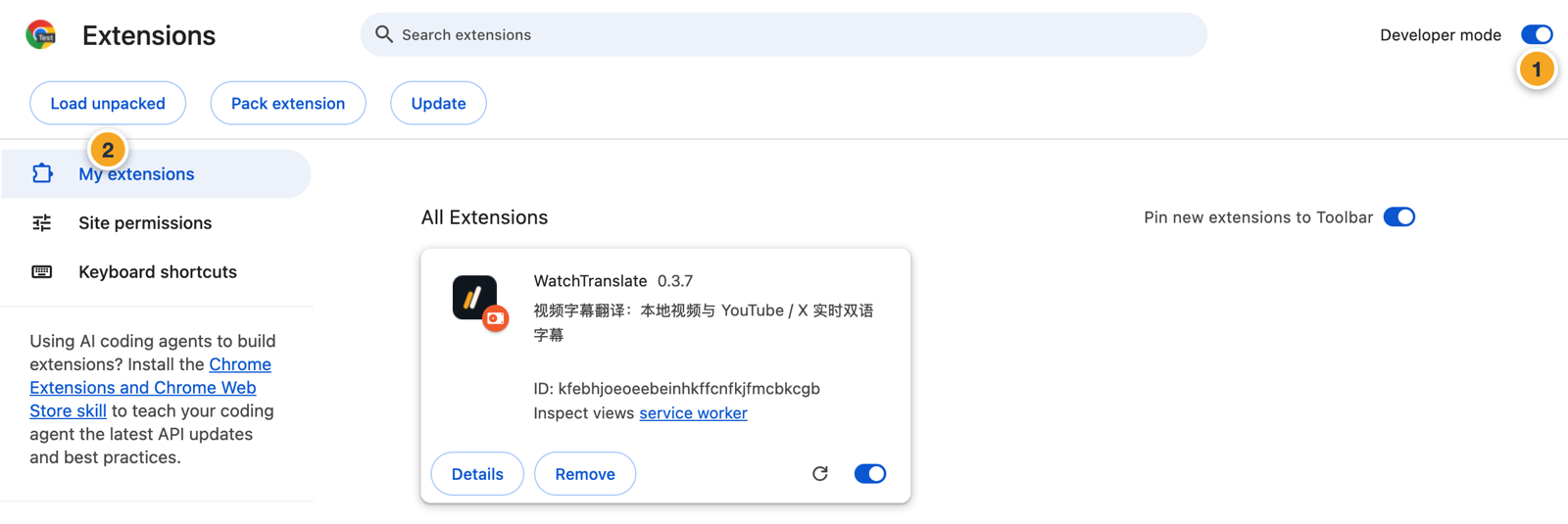
- デスクトップ版Chromeでchrome://extensions/を開き、デベロッパーモードをオンにします。
- すでにストア版を持っている場合は、動画で字幕が2組表示されないように、まず同じページでそれをオフにしてください。ストア版が更新されたら、ZIP版を削除してストア版を再びオンにできます。
- 「パッケージ化されていない拡張機能を読み込む」をクリックし、ZIPファイルではなく、manifest.jsonを含む解凍済みフォルダーを選択します。
- WatchTranslateをツールバーにピン留めします。拡張機能の設定を開き、WatchTranslateにサインインします。ウェブサイトへのログインは、拡張機能へのサインインの代わりにはなりません。
- 手動インストールを更新するには、同じ解凍済みフォルダー内のファイルを置き換え、chrome://extensions/のWatchTranslateカードで「再読み込み」をクリックし、そのカードに表示されるバージョンを確認します。
公式ZIP版を確認中…
キャプションを翻訳するか、音声から字幕を生成します
- 元のウェブサイトで動画を開きます。ローカルファイルには別のローカルプレーヤーを使用します。
- 現在の動画設定で字幕のソース言語とターゲット言語を選択します。音声のソース言語は自動検出が既定で、手動で設定できます。
- プレーヤーのWatchTranslateコントロールをクリックして翻訳を明示的に開始し、その後動画を再生します。
- 元の字幕、翻訳字幕、バイリンガル字幕から選択し、そのサイズと位置を調整します。
既存の字幕トラックの翻訳は1分あたり0.2クレジットです。音声認識は無音の結果も含めて1分あたり1クレジットです。失敗したウィンドウには課金されません。登録には1回限りのクレジットが含まれ、それ以降の利用は有料です。
プラットフォームとデバイスの制限
YouTubeとXは字幕翻訳と音声認識に対応しています。Bilibiliでは、通常の動画、av番号リンク、プレイリストとイベントページ、および再生できるアニメや映画のエピソードが対応しています。コースや特別なプレーヤーは対応していません。Bilibiliネイティブのキャプションを読むには、Bilibili自体にサインインする必要もあります。Bilibiliは動画全体の準備にも対応しています。
ライブ配信では、拡張機能でライブ翻訳(ベータ)を選択します。まずwatchtranslate.com/liveでベータ版を申請してください。この拡張機能はデスクトップブラウザー用です。スマートフォンでローカルファイルを扱うにはローカルプレーヤーを使用してください。音声認識と翻訳には誤りが含まれる場合があります。
よくある質問
字幕のない動画を翻訳できますか?
はい、対応している動画では、拡張機能が短いウィンドウで音声を認識し、生成された字幕を翻訳できます。動画の吹き替えは行わず、オフラインでも動作しません。
拡張機能でダウンロードしたファイルを翻訳できますか?
デバイス上のファイルにはローカルプレーヤーを開いてください。拡張機能は対応しているウェブサイト用です。