
Wideo w sieci
Rozszerzenie do tłumaczenia napisów wideo do oglądania online
Oglądaj filmy z YouTube, X (Twitter) i Bilibili z przetłumaczonymi lub dwujęzycznymi napisami w ich oryginalnych odtwarzaczach. WatchTranslate to rozszerzenie do przeglądarki Chrome na komputer: tłumaczy dostępne ścieżki napisów lub generuje napisy z dźwięku, gdy ścieżka jest niedostępna. Wybierz polski lub inny docelowy język napisów i sam rozpocznij tłumaczenie.
Zainstaluj z Chrome Web Store
- Otwórz Chrome Web Store i kliknij „Dodaj do Chrome”.
- Przy przechodzeniu z wersji ZIP na wersję ze Sklepu wyłącz stare rozszerzenie, a następnie zaloguj się i ponownie skonfiguruj wersję ze Sklepu, aby uniknąć zdublowanych napisów.
- Przypnij WatchTranslate do paska narzędzi, otwórz ustawienia rozszerzenia i zaloguj się. Strona internetowa i rozszerzenie wymagają osobnego logowania.
Zainstaluj rozszerzenie Chrome
Sprawdzanie wersji w Chrome Web Store…
Zainstaluj ZIP ręcznie
- Pobierz poniższy pakiet instalacyjny rozszerzenia (ZIP) i rozpakuj go. Po instalacji zachowaj rozpakowany folder.
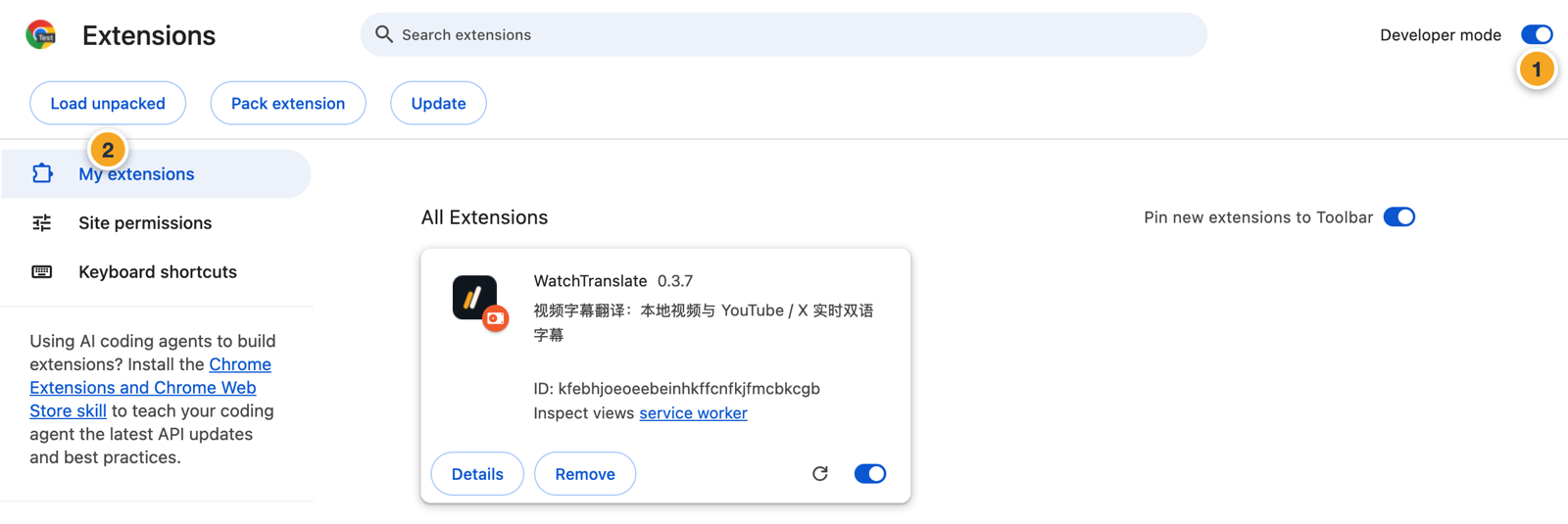
- Otwórz chrome://extensions/ w przeglądarce Chrome na komputerze i włącz tryb programisty.
- Jeśli masz już wersję ze Sklepu, najpierw wyłącz ją na tej samej stronie, aby filmy nie wyświetlały dwóch zestawów napisów. Gdy wersja ze Sklepu się zaktualizuje, możesz usunąć wersję ZIP i ponownie włączyć wersję ze Sklepu.
- Kliknij „Załaduj rozpakowane” i wybierz rozpakowany folder zawierający manifest.json, a nie plik ZIP.
- Przypnij WatchTranslate do paska narzędzi. Otwórz ustawienia rozszerzenia i zaloguj się do WatchTranslate. Zalogowanie się na stronie nie zastępuje zalogowania się w rozszerzeniu.
- Aby zaktualizować instalację ręczną, zastąp pliki w tym samym rozpakowanym folderze, kliknij „Odśwież” na karcie WatchTranslate w chrome://extensions/ i sprawdź wersję wyświetlaną na tej karcie.
Pobierz najnowszy ZIP (instalacja ręczna)
Sprawdzanie oficjalnej wersji ZIP…
Tłumacz napisy lub generuj napisy z dźwięku
- Otwórz wideo w jego oryginalnej witrynie. Pliki lokalne używają oddzielnego odtwarzacza lokalnego.
- Wybierz źródło napisów i język docelowy w bieżących ustawieniach wideo. Język źródłowy dźwięku domyślnie ustawiony jest na automatyczne wykrywanie i można go ustawić ręcznie.
- Kliknij kontrolkę WatchTranslate w odtwarzaczu i wyraźnie rozpocznij tłumaczenie, a następnie odtwórz wideo.
- Wybierz napisy oryginalne, przetłumaczone lub dwujęzyczne i dostosuj ich rozmiar oraz położenie.
Tłumaczenie istniejących ścieżek napisów kosztuje 0,2 kredytu na minutę; rozpoznawanie dźwięku kosztuje 1 kredyt na minutę, w tym wyniki bez mowy. Nieudane okna nie są obciążane opłatą. Rejestracja obejmuje jednorazowe kredyty; dalsze korzystanie jest płatne.
Ograniczenia platform i urządzeń
YouTube i X obsługują tłumaczenie napisów oraz rozpoznawanie dźwięku. W Bilibili obsługiwane są zwykłe filmy, linki av-number, strony playlist i wydarzeń oraz odcinki anime lub filmów, które możesz odtwarzać; kursy i specjalne odtwarzacze nie są obsługiwane. Odczytywanie natywnych napisów Bilibili wymaga również zalogowania się w samym Bilibili. Bilibili obsługuje także pełne przygotowanie wideo.
W przypadku transmisji na żywo wybierz w rozszerzeniu Tłumaczenie na żywo (beta). Najpierw złóż wniosek o wersję beta na watchtranslate.com/live. To rozszerzenie jest przeznaczone dla przeglądarek na komputerach; w przypadku plików lokalnych na telefonie użyj odtwarzacza lokalnego. Rozpoznawanie mowy i tłumaczenie mogą zawierać błędy.
FAQ
Czy mogę przetłumaczyć wideo bez napisów?
Tak, w przypadku obsługiwanych filmów rozszerzenie może rozpoznawać dźwięk w krótkich oknach i tłumaczyć wygenerowane napisy. Nie dubbinguje wideo ani nie działa offline.
Czy mogę tłumaczyć pobrane pliki za pomocą rozszerzenia?
Otwórz odtwarzacz lokalny dla plików na swoim urządzeniu. Rozszerzenie jest przeznaczone dla obsługiwanych witryn.