
YouTube-Untertitel exportieren als SRT, übersetzt oder zweisprachig
Klicke im YouTube-Player auf WT und starte: WatchTranslate übersetzt die Untertitel des Videos oder schreibt sie nach der Sprache, wenn es keine gibt. Öffne dann den Tab Export, wähle Doppelsprachig, Original oder Nur Zielsprache und SRT oder WebVTT, und der Browser speichert die Datei.
Auf dem Handy ansehen
Scannen und App holen


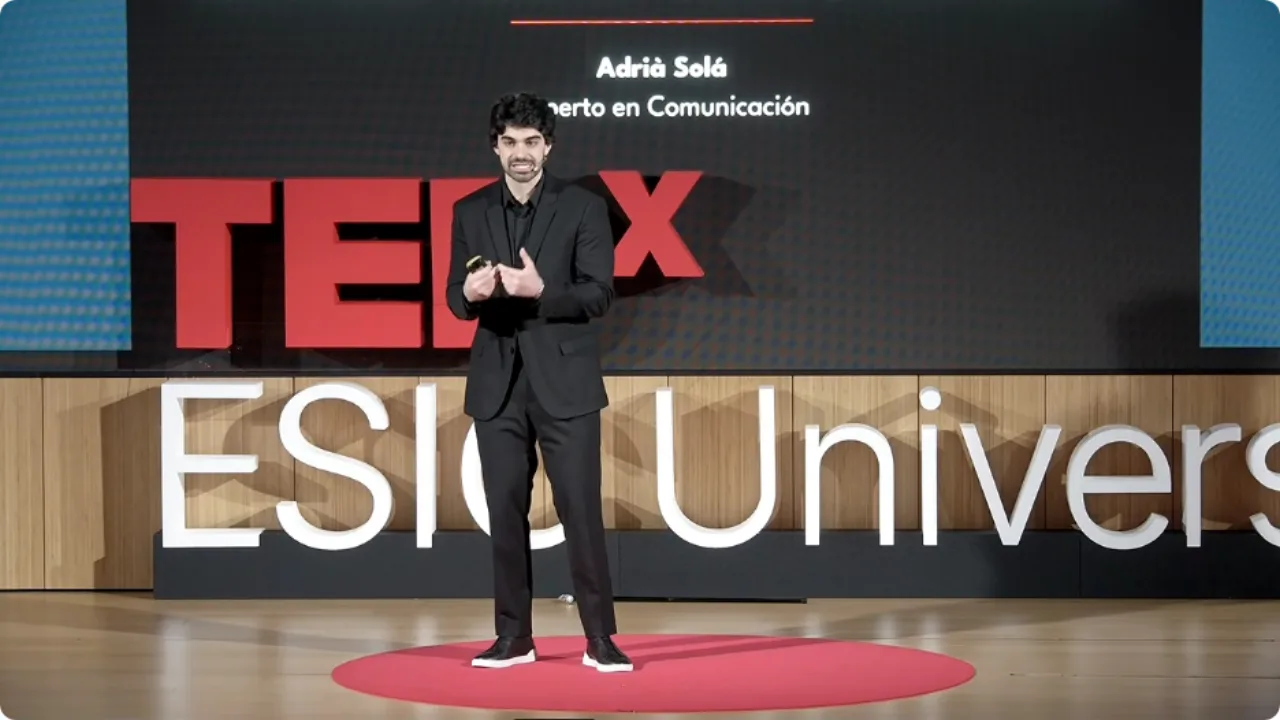
YouTube-Untertitel in drei Schritten als SRT-Datei
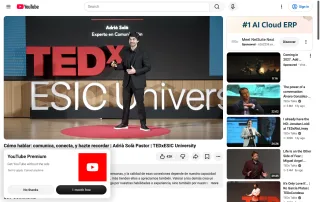
Das Video öffnen und auf WT klicken
Chrome oder Edge am Computer, mit installiertem WatchTranslate. Bei YouTube musst du dich nicht anmelden.
 WTleugnen können:
Starten und laufen lassen
Wähle die Zielsprache und starte. Die Zeilen erscheinen während der Wiedergabe; um das ganze Video auf einmal vorzubereiten, klicke auf Alle Untertitel vorab übersetzen.
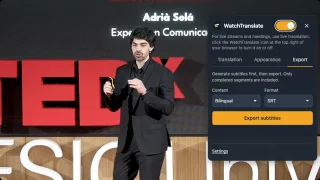
WT öffnen, dann Export
Export ist der dritte Tab im WT-Panel. Wähle Inhalt (Doppelsprachig) und Format (SRT), dann Untertitel exportieren: Der Browser speichert eine .srt- oder .vtt-Datei.
Was die gespeicherte Datei bietet
SRT oder WebVTT
Nummerierte Einträge mit Start- und Endzeit, für Desktop-Player, Untertitel-Editoren und Player auf Webseiten.
Deine Sprache neben dem Original
Doppelsprachig schreibt die übersetzte Zeile und den gesprochenen Satz in denselben Eintrag, untereinander.
Auch Videos ohne Untertitel
Hat ein Video kein CC, schreibt die Audioerkennung die Zeilen nach der Sprache, und sie lassen sich genauso exportieren.
Warum man YouTube-Untertitel als Datei speichert
Sprachenlernen
Einen Vortrag Zeile für Zeile nachlesen, mit dem spanischen oder japanischen Satz neben seiner Bedeutung.
Mitschriften
Festhalten, was eine Vorlesung oder ein Tutorial gesagt hat, samt Minute, zum späteren Suchen.
Zitieren
Einen genauen Satz mit Zeitstempel in eine Arbeit, einen Beitrag oder ein Skript übernehmen.
Untertitel bearbeiten
Die SRT in einem Editor öffnen, um Namen oder Timing zu korrigieren, bevor du sie weiterverwendest.
Eine Übersetzung teilen
Jemandem die übersetzten Zeilen eines Videos schicken, dessen Sprache er nicht spricht.
Ein anderer Player
Die Datei in VLC laden, zusammen mit einer Kopie des Videos, die du behalten darfst.
Doppelsprachig, Original oder Nur Zielsprache
Das Menü Inhalt im Tab Export bestimmt, was jeder Eintrag enthält. Alle drei Varianten gehen von den Zeilen aus, die du im YouTube-Player gesehen hast.
| Export-Inhalt | Was jeder Eintrag enthält | Gut für |
|---|---|---|
| Doppelsprachig | Deine Sprache und der Originalsatz, je eine Zeile | Sprachenlernen, eine Übersetzung prüfen |
| Nur Zielsprache | Nur deine Sprache | In einem anderen Player mitlesen, teilen |
| Original | Nur das Original, aus den Untertiteln oder der Sprache | Ein Transkript für ein Video ohne Untertitel |
Geprüft mit dem Tab Export auf youtube.com in einem Computer-Browser, November 2026.
Was wir von YouTube exportiert haben
Am 15. November 2026 am Computer mit der veröffentlichten Erweiterung, ohne YouTube-Anmeldung und mit Englisch als Zielsprache, an einem spanischen TEDx-Vortrag ohne eingeschaltete Untertitel. Die Demo-Untertitel auf dieser Seite sind die Originalsätze derselben Aufnahme, vom Übersetzungsdienst von WatchTranslate ins Deutsche übersetzt.
- Funktioniert
Spanischer TEDx-Vortrag · zweisprachige SRT
Untertitelquelle war Audioerkennung, Zielsprache Englisch; die erste Zeile kam 2 Sekunden nach dem Start. Der Export mit Doppelsprachig und SRT speicherte eine Datei mit 34 Einträgen: alle Abschnitte dieses Vortrags, die das Testkonto bis dahin untertitelt hatte, etwa 2,5 Minuten.
Getestet am 15. Nov. 2026 · Ziel: Englisch · Erweiterung 0.5.826 · Chrome · ohne YouTube-Anmeldung
Auf dem Handy ansehen
Scannen und App holen
Öffne jetzt ein YouTube-Video, starte die Untertitel und speichere sie im Tab Export.
Im Detail
Einträge aus der gespeicherten SRT
| Zeit | Englische Zeile (unser Testziel) | Spanische Zeile |
|---|---|---|
| 00:02:22,280 --> 00:02:26,159 | who are being pushed to be socially disabled. | que estamos siendo empujados a ser discapacitados sociales. |
| 00:02:30,080 --> 00:02:34,640 | Very well at home, I am very well alone, I don't need anything or anyone. | Muy bien en casa, soy muy bien solo, no necesito a nada ni a nadie. |
| 00:02:38,240 --> 00:02:42,040 | to remind you of a fundamental truth that we cannot deny: | recordaros una verdad fundamental que no podemos negar: |
Was in einer exportierten YouTube-SRT steckt
WatchTranslate lädt nicht die Untertiteldatei herunter, die YouTube speichert. Es erzeugt eigene Zeilen, indem es die im Player gezeigten Untertitel übersetzt oder die Sprache erkennt, und der Tab Export schreibt diese Zeilen in eine Datei. Der Hinweis unter der Schaltfläche nennt die Zeitbereiche, die die Datei abdeckt.
Das ganze Video abdecken
Klicke auf Alle Untertitel vorab übersetzen und schau weiter, während der Rest vorbereitet wird; exportierst du danach, deckt die Datei das ganze Video ab.
Automatische Untertitel
Hat ein Video nur die automatischen Untertitel von YouTube, kann WatchTranslate diese Zeilen übersetzen oder stattdessen der Sprache zuhören; der Export enthält in beiden Fällen das Ergebnis, das du gesehen hast.
Text, nicht das Video
Der Export speichert eine Datei mit Zeilen und Zeiten. Das Video selbst bleibt auf YouTube.
Woher die exportierten Zeilen stammen
Aus den YouTube-Untertiteln
Hat das Video Untertitel in seiner Sprache, liest WatchTranslate die Spur, die dein Browser lädt, und übersetzt jede Zeile mit ihrem Timing.
Aus der Sprache
Ohne Untertitel wird der Ton in Abschnitten von etwa 30 Sekunden verarbeitet: in der Originalsprache erkannt und mit den umliegenden Sätzen im Blick übersetzt.
Was es kostet
Untertitel, die dein eigenes Konto erzeugt hat, exportierst du kostenlos. Teile, die jemand anderes beim Ansehen erzeugt hat, kosten 0,1 Punkte pro Minute, und die Schaltfläche zeigt den Preis, bevor etwas abgebucht wird.
Tipps für eine saubere SRT von YouTube
Originalton, keine Synchronisation
Spielt YouTube eine automatisch synchronisierte Spur, stelle zuerst die Tonspur auf das Original, damit die Datei enthält, was die Person gesagt hat.
Dieselben Einstellungen wie beim Ansehen
Die Datei folgt der Untertitelquelle und der Zielsprache, die beim Erstellen der Zeilen eingestellt waren.
SRT für Player, VTT fürs Web
Die meisten Desktop-Player und Editoren lesen SRT; WebVTT passt zu Playern auf Webseiten.
Fragen zum Export von YouTube-Untertiteln
Kann ich YouTube-Untertitel als SRT exportieren?
Ja. Starte die Untertitel auf youtube.com mit WatchTranslate, öffne den Tab Export und wähle SRT oder WebVTT.
Kann ich übersetzte YouTube-Untertitel speichern?
Ja. Stelle die Zielsprache ein und exportiere Nur Zielsprache für die reine Übersetzung oder Doppelsprachig für beide Zeilen.
Was, wenn das YouTube-Video keine Untertitel hat?
Nutze die Audioerkennung: Die Zeilen werden nach der Sprache geschrieben, und du exportierst sie genauso.
Lädt es die Untertiteldatei von YouTube herunter?
Nein. Es exportiert die Zeilen, die WatchTranslate erzeugt hat, übersetzt aus den Untertiteln oder aus der Sprache erkannt.
Lädt es das Video herunter?
Nein. Der Export speichert eine Datei mit Zeilen und Zeiten; das Video bleibt auf YouTube.
Warum deckt meine SRT nicht das ganze Video ab?
Die Datei enthält nur die Teile, die schon Untertitel haben. Klicke auf Alle Untertitel vorab übersetzen, schau weiter, bis das ganze Video fertig ist, und exportiere dann erneut.
Ist der Export kostenlos?
Untertitel, die dein eigenes Konto erzeugt hat, exportierst du kostenlos. Teile, die jemand anderes beim Ansehen erzeugt hat, kosten 0,1 Punkte pro Minute, vor der Bestätigung angezeigt.
Brauche ich ein YouTube-Konto?
Nein. Wir haben ohne YouTube-Anmeldung getestet.
SRT oder WebVTT, was wähle ich?
SRT für Desktop-Player wie VLC und die meisten Untertitel-Editoren; WebVTT für HTML5-Player auf Webseiten.
Ein Tool, um fremdsprachige Videos auf vielen Websites zu verstehen
Übersetzt beim Ansehen – an jeder Stelle im Video
Spring an jede Stelle, dort wird übersetzt – ohne vorher das ganze Video zu übersetzen.
Videos auf YouTube, X, Bilibili und mehr übersetzen
Vorhandene Untertitel direkt übersetzen oder zweisprachige Untertitel erstellen, wenn keine vorhanden sind.
Bessere Qualität als herkömmliche maschinelle oder Echtzeitübersetzung
Große KI-Sprachmodelle berücksichtigen den Kontext und verknüpfen die Dialoge davor und danach, um die Bedeutung zu verstehen.
Untertitel als SRT- / VTT-Datei exportieren
Erzeugte Untertitel lassen sich als Original, Übersetzung oder zweisprachig herunterladen und in gängigen Playern laden.
Schon übersetzt? Kostenlos ansehen
Registriere dich kostenlos, um vorhandene Untertitel für dasselbe Video, dieselbe Untertitelquelle und dieselben Sprachen gratis zu nutzen – auch ohne Guthaben.
Zweisprachige Untertitel auch auf dem Handy
Spiele Videodateien auf deinem Handy ab oder öffne eine Videoseite im integrierten Browser der App und tippe auf „Übersetzen“. Ein nativer Player dekodiert das Video und unterstützt mehr Formate als der Web-Player.
Weiterlesen
Verwandte Fragen
- Zweisprachige YouTube-UntertitelDeutsch und Original zusammen
- YouTube-Video ohne UntertitelKein CC? Aus dem Ton erstellen
- YouTube Shorts übersetzen
Mehr: Alle Anleitungen · Unterstützte Seiten