
Wie bekomme ich zweisprachige Untertitel auf YouTube?
Der Player von YouTube zeigt immer nur eine Untertitelspur – zwei Sprachen übereinander gibt es dort nicht. Installiere WatchTranslate und klick im Player auf WT: Deutsch erscheint oben, die Originalzeile direkt darunter, beide synchron.
Auf dem Handy ansehen
Scannen und App holen


In drei Schritten zu zwei Untertitelzeilen auf YouTube
Erweiterung oder App installieren
Am Computer fügst du die Erweiterung in einer halben Minute zu Chrome oder Edge hinzu. Auf dem Handy installierst du die WatchTranslate-App.
Das Video auf YouTube öffnen
Spiel das Video wie gewohnt ab, mit oder ohne Untertitel. Eine Anmeldung bei YouTube brauchst du nicht.
WTsehr gefährlich,Auf WT klicken und starten
Klick im Player auf WT und dann auf „Übersetzung starten“. Deutsch steht oben, die Originalzeile darunter.
Wofür zwei Zeilen auf YouTube gut sind
Mit Videos lernen, die du ohnehin schaust
Oben steht die Bedeutung, unten der Wortlaut, den du hörst – Zeile für Zeile. So wird ein Vlog oder Vortrag nebenbei zur Leseübung.
Eine Zeile prüfen, ohne anzuhalten
Klingt eine Übersetzung seltsam, wirfst du einen Blick auf das Original darunter, statt zurückzuspulen.
Klappt auch ohne Untertitel im Video
Keine Untertitelspur vorhanden? WatchTranslate schreibt die Originalzeile zuerst aus dem Ton mit und setzt die Übersetzung darüber.
Was man auf YouTube gern mit zwei Zeilen schaut
Vlogs und Straßeninterviews aus dem Ausland
Straßenumfragen und Vlogs aus Japan, Korea oder Lateinamerika: schnelle, lockere Sprache, die sich mit der Originalzeile daneben am besten verfolgen lässt.
Vorlesungen und offene Kurse
Uni-Vorlesungen und TED-Vorträge, Fachbegriffe direkt neben dem Original, damit kein Satz untergeht.
Nachrichten und Interviewformate
Auslandsnachrichten und lange Interviews, verstanden noch am Tag der Veröffentlichung.
Anime und Serien auf offiziellen Gratiskanälen
Folgen, die offizielle Kanäle kostenlos zeigen, auch wenn es keine deutschen Untertitel gibt.
Gaming-Streams und Aufzeichnungen
Streamer in fremden Sprachen und stundenlange Aufzeichnungen: zur spannenden Stelle springen und mitlesen.
Tests und Tutorials
Produkttests und Schritt-für-Schritt-Anleitungen aus dem Ausland, jede Einstellung und jeder Schritt verständlich.
Kann YouTube nicht selbst zwei Untertitel zeigen?
Der YouTube-Player wählt eine Untertitelspur – Original oder automatisch übersetzt. Reicht dir eine Zeile, genügen die eigenen Untertitel von YouTube.
| Was du willst | Im YouTube-Player | Mit WatchTranslate |
|---|---|---|
| Nur eine Sprache | Untertitelspur wählen oder „Automatisch übersetzen“ | Die Untertitel von YouTube reichen aus |
| Übersetzung und Original zusammen | Immer nur eine Spur, hin und her schalten | Beide Zeilen gleichzeitig im Bild, synchron |
| Lieber das Original oben | Nicht möglich | „Zweisprachig · Original oben“ wählen |
| Video ohne Untertitel | CC ausgegraut, nichts zu zeigen | Original aus dem Ton mitgeschrieben, dann übersetzt |
Die Tabelle beschreibt YouTube im Browser am Computer, abgemeldet.
Was wir auf YouTube ausprobiert haben
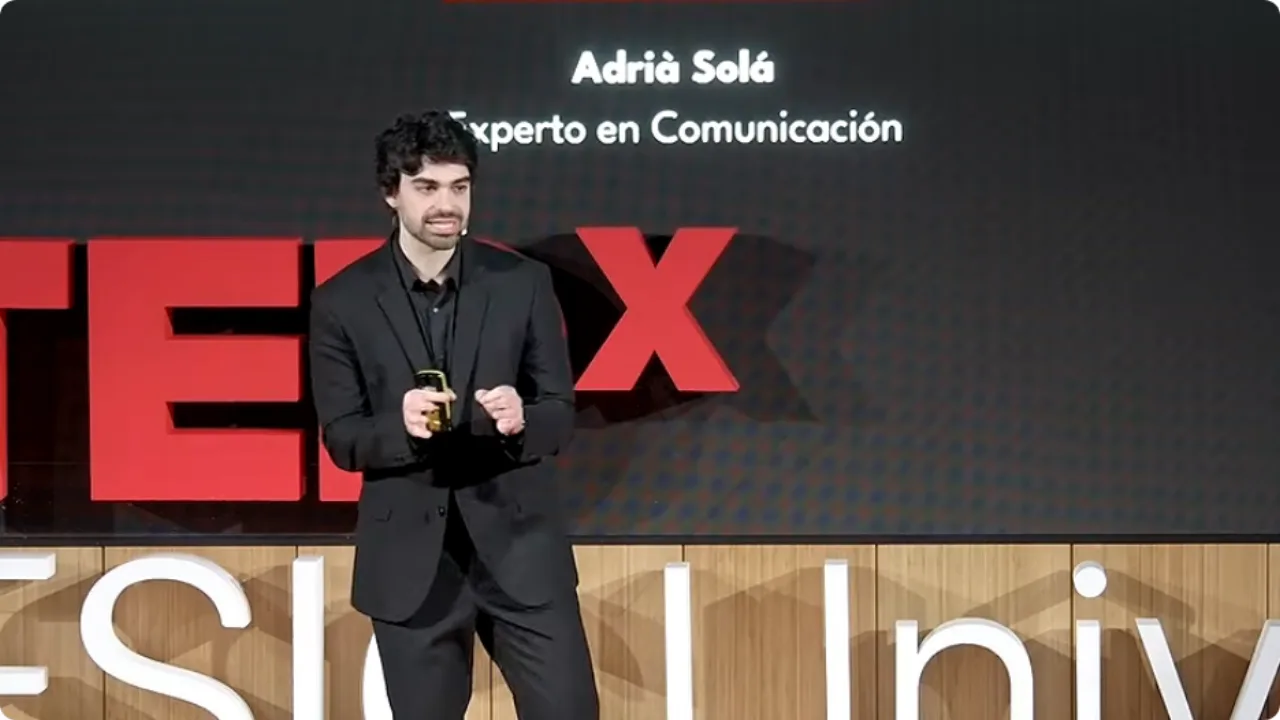
Am 9. November 2026 haben wir am Computer mit der Erweiterung 0.5.737, bei YouTube abgemeldet, einen spanischen Vortrag geöffnet, im Player auf WT geklickt und die Audioerkennung gewählt. Getestet wurde mit englischen Untertiteln; die deutsche Zeile auf dieser Seite ist derselbe spanische Originalsatz, vom Übersetzungsdienst von WatchTranslate ins Deutsche übersetzt.
- Funktioniert
TEDx-Vortrag auf Spanisch · Englisch oben, Spanisch darunter
Die Audioerkennung schrieb das gesprochene Spanisch mit; beide Zeilen lagen gemeinsam auf dem YouTube-Player. Die deutsche Zeile hier wurde aus genau diesem spanischen Satz übersetzt.
Getestet am 9. November 2026 · Erweiterung 0.5.737 · Chrome · bei YouTube abgemeldet · mit englischen Untertiteln
Auf dem Handy ansehen
Scannen und App holen
Danach ein beliebiges YouTube-Video öffnen: am Computer auf WT klicken, in der App auf Übersetzen tippen.
Im Detail
Welche Anordnung zu dir passt
| Du willst | Wähle | Warum |
|---|---|---|
| Der Handlung folgen | Zweisprachig · Übersetzung oben | Dein Blick landet auf der Zeile, die du am schnellsten liest; das Original ist da, wenn du es brauchst |
| Die Sprache des Videos üben | Zweisprachig · Original oben | Erst den Wortlaut lesen, dann unten die Bedeutung prüfen |
| Das Bild frei halten | Nur Zielsprache | Eine Zeile – und jederzeit zurück zu zweien, ohne neu zu starten |
Warum YouTube nur eine Zeile zeigt
Das Untertitelmenü von YouTube schaltet zwischen Spuren um: den Untertiteln des Urhebers, den automatischen Untertiteln von YouTube oder der automatischen Übersetzung in eine andere Sprache. Jede Wahl ersetzt die vorige, deshalb zeigt der Player Original und Übersetzung nie gemeinsam. Für zweisprachige Untertitel braucht es eine zweite Ebene über dem Player, und genau die zeichnet WatchTranslate: Jede übersetzte Zeile entsteht aus einer Originalzeile auf derselben Zeitachse, sodass beide immer zusammen erscheinen und verschwinden.
Festlegen, welche Zeile oben steht
Wähl im Tab „Darstellung“ des Panels „Zweisprachig · Übersetzung oben“, „Zweisprachig · Original oben“ oder „Nur Zielsprache“. Die Originalzeile ist standardmäßig etwas kleiner; verkleinere die Schrift oder schieb den Block nach oben, wenn zwei Zeilen zu viel vom Bild verdecken.
Wenn das Video Untertitel hat
Stell die „Untertitelquelle“ auf „Im Video enthaltene Untertitel“. WatchTranslate übersetzt diese Spur und übernimmt ihr Timing, die Originalzeile unter der Übersetzung ist also genau das, was der Urheber hochgeladen hat. Sind die automatischen Untertitel von YouTube unsauber, wechsle die Quelle zur Audioerkennung.
Wenn es keine gibt
Stell die „Untertitelquelle“ auf „Audioerkennung“. Das Gesprochene wird zuerst mitgeschrieben und dann übersetzt; beide Zeilen erscheinen wenige Sekunden nach dem Start gemeinsam.
Auf dem Handy
Installiere die WatchTranslate-App, öffne das YouTube-Video darin und tippe auf Übersetzen. Du siehst dieselben zwei Zeilen.
So macht WatchTranslate das
Woher kommt die Originalzeile?
Aus der Untertitelspur des Videos, wenn es eine gibt, sonst aus dem Ton. WatchTranslate arbeitet in Abschnitten von 30 Sekunden: Es holt die Originalzeilen dieses Abschnitts, dann übersetzt ein großes Sprachmodell sie mit Blick auf die umliegenden Sätze. Der aktuelle und der nächste Abschnitt kommen zuerst; springst du, geht es an der neuen Stelle weiter.
Kostet das Umschalten etwas?
Nein. Ist ein Abschnitt fertig, bleiben Original und Übersetzung beide erhalten. Der Wechsel zwischen den zweisprachigen Anordnungen und „Nur Zielsprache“ geht sofort und startet nichts neu.
Kann ich die zwei Zeilen behalten?
Ja. Exportiere im Tab „Export“ des Panels eine SRT- oder VTT-Datei und wähl die zweisprachige Variante – dann stehen beide Zeilen in einer Datei.
Was der YouTube-Player bietet
Aus dem YouTube-Hilfe-Center, abgemeldet geprüft am .
Untertitel schaltet man bei YouTube über den CC-Button und das Einstellungsmenü ein und passt sie dort an – immer eine Untertitelspur auf einmal.
support.google.com/youtube/answer/100078
Zwei Zeilen gut lesbar machen
Das Original etwas kleiner stellen
Eine kleinere zweite Zeile hält den Blick auf der Übersetzung und das Bild frei.
Bei vollen Bildern den Block anheben
Hat das Video eingebrannten Text am unteren Rand, schieb die Untertitel im Tab „Darstellung“ nach oben.
Lange Videos vorab vorbereiten
Bei einer einstündigen Vorlesung oder einem Kurs lässt du das ganze Video vorab vorbereiten und springst danach frei hin und her.
Zu zweisprachigen Untertiteln auf YouTube
Kann YouTube selbst zwei Untertitel gleichzeitig zeigen?
Nein. Der Player zeigt immer eine Untertitelspur; die automatische Übersetzung ersetzt das Original, statt eine zweite Zeile hinzuzufügen.
Welche Sprachen kann ich kombinieren?
Jede im Video gesprochene Sprache mit jeder der 74 Untertitelsprachen von WatchTranslate.
Funktionieren zweisprachige Untertitel auch bei Videos ohne Untertitel?
Ja. Die Originalzeile wird zuerst aus dem Ton mitgeschrieben und dann übersetzt.
Kann ich das Original nach oben setzen?
Ja. Wähl im Tab „Darstellung“ die Anzeige „Zweisprachig · Original oben“.
Kosten zwei Zeilen mehr?
Nein. Der Preis ist derselbe, egal welche Anordnung du wählst.
Kann ich zweisprachige YouTube-Untertitel herunterladen?
Ja. Exportiere im Tab „Export“ SRT oder VTT und wähl die zweisprachige Variante.
Funktioniert das auf dem Handy?
Ja, in der WatchTranslate-App: Öffne das YouTube-Video in der App und tippe auf Übersetzen.
Muss ich bei YouTube angemeldet sein?
Nein. Wir haben abgemeldet getestet; jedes Video, das normal abspielt, funktioniert.
Ein Tool, um fremdsprachige Videos auf vielen Websites zu verstehen
Übersetzt beim Ansehen – an jeder Stelle im Video
Spring an jede Stelle, dort wird übersetzt – ohne vorher das ganze Video zu übersetzen.
Videos auf YouTube, X, Bilibili und mehr übersetzen
Vorhandene Untertitel direkt übersetzen oder zweisprachige Untertitel erstellen, wenn keine vorhanden sind.
Bessere Qualität als herkömmliche maschinelle oder Echtzeitübersetzung
Große KI-Sprachmodelle berücksichtigen den Kontext und verknüpfen die Dialoge davor und danach, um die Bedeutung zu verstehen.
Untertitel als SRT- / VTT-Datei exportieren
Erzeugte Untertitel lassen sich als Original, Übersetzung oder zweisprachig herunterladen und in gängigen Playern laden.
Schon übersetzt? Kostenlos ansehen
Registriere dich kostenlos, um vorhandene Untertitel für dasselbe Video, dieselbe Untertitelquelle und dieselben Sprachen gratis zu nutzen – auch ohne Guthaben.
Zweisprachige Untertitel auch auf dem Handy
Spiele Videodateien auf deinem Handy ab oder öffne eine Videoseite im integrierten Browser der App und tippe auf „Übersetzen“. Ein nativer Player dekodiert das Video und unterstützt mehr Formate als der Web-Player.
Weiterlesen
Verwandte Fragen
- Zweisprachige UntertitelWarum zwei Zeilen helfen
- YouTube-Videos übersetzenDeutsche Untertitel auf YouTube
- YouTube-Video ohne UntertitelKein CC? Aus dem Ton erstellen
- Untertitel als SRT / VTT speichernBeide Zeilen behalten
- Kein Deutsch bei „Automatisch übersetzen“
- Google Übersetzer und YouTube-Videos
Andere Seiten
Mehr: Alle Anleitungen · Unterstützte Seiten