
Wie kann ich einem Video Untertitel hinzufügen?
Das hängt davon ab, ob es eine Untertiteldatei gibt. Mit einer SRT hängst du sie nur an: eine Sache von Sekunden. Ohne muss die Sprache erst zu Text werden. Für den zweiten Fall ziehst du das Video in den lokalen Player von WatchTranslate und klickst auf „Übersetzung starten“; die Untertitel erscheinen beim Abspielen.
In drei Schritten von der Sprache zu Untertiteln
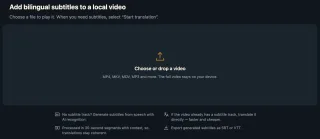
Video öffnen
Öffne den lokalen Player im Browser, melde dich an und zieh das Video hinein; eine Untertiteldatei kann gleich mit.
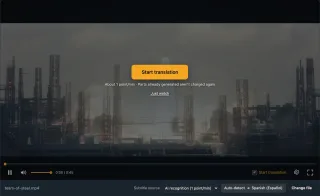
Wählen, woher die Untertitel kommen
Unter „Untertitelquelle“: „KI-Erkennung“, um sie aus der Sprache zu erzeugen, oder „Untertiteldatei laden…“ für eine, die du hast.
 Oh, egal, Tom.
Starten, bei Bedarf exportieren
Die Untertitel folgen der Wiedergabe. Für eine Datei speichert „Untertitel exportieren“ SRT oder VTT.
Wie ein Video zu Untertiteln kommt
Untertitel beim Anschauen
Das Originalvideo bleibt unverändert; die Zeilen liegen über dem Bild und können die Sprache wechseln.
Eine eigene Untertiteldatei
Exportiere SRT oder VTT, die neben dem Video in jedem Player funktioniert.
Eine andere Sprache
Schon Untertitel da? Übersetz diese Datei in die Sprache, die du brauchst.
Häufige Gründe für Untertitel
Creator
Ein erster Untertitelentwurf vor dem Upload.
Lehrende und Vortragende
Text zu aufgezeichneten Lektionen.
Filmfans
Eine Kopie ganz ohne Untertitel.
Wer Untertitel braucht
Familienvideos mit Text im Bild.
Sprachlernende
Original und Übersetzung zusammen.
Aufnahmen aus der Arbeit
Meetings und Schulungen mit Mitschrift.
Wann brauchst du ein Schnittprogramm?
Um Untertitel ins Bild einzubrennen, zu gestalten und zu veröffentlichen, ist ein Schnittprogramm oder ffmpeg das richtige Werkzeug. Um mit Untertiteln zu schauen oder einen ersten Untertitelentwurf zu bekommen, reicht ein Player.
| Was du willst | Schnittprogramm / normaler Player | Lokaler Player von WatchTranslate |
|---|---|---|
| Untertitel fest ins Bild eingebrannt | Seine Stärke, braucht ein Rendering | Videoexport (Beta), wo der Browser es unterstützt |
| Noch gar kein Untertiteltext | Selbst abtippen | Aus der Sprache erzeugt |
| Eine SRT in deiner Sprache, nur zum Schauen | Jeder Player lädt sie | Nicht nötig |
| Untertitel in einer anderen Sprache | Eine Übersetzung suchen | Übersetzt diese Datei |
Du hast schon eine Untertiteldatei? ffmpeg packt sie in Sekunden als zuschaltbaren Untertitel in die MP4, ohne neu zu kodieren.
Was wir ausprobiert haben
Auf einem Computer mit dem lokalen Web-Player im Live-Betrieb in Chrome, Oberfläche auf Englisch; die Datei hatte keinerlei Untertitel, Übersetzung ins Spanische. Die deutsche Zeile auf dieser Seite ist dieselbe aufgenommene Zeile, vom Übersetzungsdienst von WatchTranslate ins Deutsche übersetzt. Tears of Steel © Blender Foundation | mango.blender.org, CC BY 3.0.
- Funktioniert
Filmausschnitt ohne Untertiteldatei · etwa 6 s
Englischer Dialog in einer MP4; „AI recognition“ (auf Deutsch „KI-Erkennung“) schrieb die Sprache mit und übersetzte sie ins Spanische, die erste Zeile etwa 6 s nach dem Start der Übersetzung.
Getestet am 11. Nov. 2026 · lokaler Web-Player · Chrome · englische Oberfläche · Live-Dienst
Lade die Untertiteldatei, die du hast, oder erzeug eine aus der Sprache, im selben Player.
Im Detail
Die Methode hängt davon ab, was du hast
| Du hast | So fügst du sie hinzu | Gut zu wissen |
|---|---|---|
| Eine .srt mit demselben Namen wie das Video | Beide in einen Ordner legen | Die meisten Player laden film.mp4 und film.srt zusammen |
| Eine Untertiteldatei, die im Video bleiben soll | Mit ffmpeg einbinden | Ohne Neukodierung, dauert Sekunden |
| Dein eigenes Video auf YouTube | Untertitel in YouTube Studio | Die Datei als Spur hochladen |
| Gar keine Untertitel | KI-Erkennung im lokalen Player | Beim Abspielen erzeugt, exportierbar |
Untertitel hinzufügen sind eigentlich zwei Aufgaben
Hinter „einem Video Untertitel hinzufügen“ stecken zwei sehr unterschiedlich große Aufgaben. Gibt es eine Untertiteldatei, muss der Player oder die Plattform sie nur lesen, das dauert Sekunden bis Minuten. Gibt es keine, muss erst jede Zeile samt Timing aufgeschrieben werden, und genau da steckt die eigentliche Arbeit. Finde heraus, welche Aufgabe du hast, und wähle dann das Werkzeug.
Du hast schon eine Untertiteldatei
Zum Anschauen auf dem Rechner legst du film.srt neben film.mp4, und die meisten Player laden sie. Soll sie in der Datei bleiben, bindest du sie mit ffmpeg als zuschaltbaren Untertitel ein, ohne neu zu kodieren. Im lokalen Player von WatchTranslate geht auch „Untertiteldatei laden…“, und er kann sie in eine andere Sprache übersetzen.
Du hast keine
Zieh das Video in den lokalen Player, stell „Untertitelquelle“ auf „KI-Erkennung“, klick auf „Übersetzung starten“ und spiel ab. Die Sprache wird in Abschnitten von etwa 30 Sekunden zu Text mit Zeitstempeln und in deine Sprache übersetzt; das Video wird nie als Ganzes hochgeladen.
Untertitel, die du veröffentlichst
Behandle erzeugte Untertitel als Entwurf: Prüf Namen, Begriffe und Zeilenumbrüche. „Untertitel exportieren“ speichert SRT oder VTT mit Original, Übersetzung oder beidem, bereit zum Feinschliff im Editor.
Von der Sprache zur Untertiteldatei
Woher kommen die Zeitstempel?
Die Erkennung hält fest, wann jede Zeile beginnt und endet, also passen erzeugte Untertitel zu genau diesem Video.
Was kostet eine geladene Untertiteldatei?
Sie wird als Original-Untertitel in deine Sprache übersetzt, 0,2 Punkte pro Minute, ohne Spracherkennung.
Kostet der Export etwas?
Selbst erzeugte Untertitel exportierst du kostenlos. Von anderen erzeugte Teile, die du noch nicht bezahlt hast, kosten 0,1 Punkte pro Minute.
Abkürzungen beim Untertiteln
Eine vorhandene Datei nicht neu transkribieren
Vorhandene Untertitel sind genauer und günstiger.
Erst das ganze Video, dann exportieren
Nimm bei langen Videos „Übersetzung des ganzen Videos starten“.
Zum Korrekturlesen zweisprachig exportieren
Original und Übersetzung nebeneinander.
Zuletzt einbrennen
Die fertige Fassung im Schnittprogramm erstellen.
Fragen zum Hinzufügen von Untertiteln
Wie füge ich einem Video ohne Untertiteldatei Untertitel hinzu?
Erzeug sie aus der Sprache: Wähle im lokalen Player „KI-Erkennung“; die Untertitel erscheinen beim Abspielen und lassen sich exportieren.
Kann ich Untertitel ohne Schnittsoftware hinzufügen?
Ja. Zum Schauen mit Untertiteln reicht ein Player; ein Schnittprogramm brauchst du nur zum Einbrennen.
Wie füge ich einer MP4 eine SRT-Datei hinzu?
Gib ihr denselben Namen im selben Ordner oder binde sie mit ffmpeg als zuschaltbaren Untertitel ein.
Kann ich eine englische SRT in eine andere Sprache übersetzen?
Ja. Nimm „Untertiteldatei laden…“ und wähle die Sprache; abgerechnet wird wie eine Untertitelübersetzung.
Wird mein Video beim Erzeugen hochgeladen?
Nicht als ganze Datei; der Ton wird in Abschnitten gesendet.
Wie genau sind erzeugte Untertitel?
Gut bei klarer Sprache; prüf Namen und Fachbegriffe.
Kann ich das Video mit Untertiteln exportieren?
In unterstütztem Chrome oder Edge am Computer ja; sonst exportierst du die Untertiteldatei.
Welche Sprachen gibt es?
74 Untertitelsprachen, die gesprochene Sprache wird automatisch erkannt.
Ein Tool, um fremdsprachige Videos auf vielen Websites zu verstehen
Übersetzt beim Ansehen – an jeder Stelle im Video
Spring an jede Stelle, dort wird übersetzt – ohne vorher das ganze Video zu übersetzen.
Videos auf YouTube, X, Bilibili und mehr übersetzen
Vorhandene Untertitel direkt übersetzen oder zweisprachige Untertitel erstellen, wenn keine vorhanden sind.
Bessere Qualität als herkömmliche maschinelle oder Echtzeitübersetzung
Große KI-Sprachmodelle berücksichtigen den Kontext und verknüpfen die Dialoge davor und danach, um die Bedeutung zu verstehen.
Untertitel als SRT- / VTT-Datei exportieren
Erzeugte Untertitel lassen sich als Original, Übersetzung oder zweisprachig herunterladen und in gängigen Playern laden.
Schon übersetzt? Kostenlos ansehen
Registriere dich kostenlos, um vorhandene Untertitel für dasselbe Video, dieselbe Untertitelquelle und dieselben Sprachen gratis zu nutzen – auch ohne Guthaben.
Zweisprachige Untertitel auch auf dem Handy
Spiele Videodateien auf deinem Handy ab oder öffne eine Videoseite im integrierten Browser der App und tippe auf „Übersetzen“. Ein nativer Player dekodiert das Video und unterstützt mehr Formate als der Web-Player.
Weiterlesen
Verwandte Fragen
- Untertitel automatisch erzeugenWie aus Sprache Text wird
- SRT, VTT oder ein Video mit Untertiteln exportierenFormate und Kosten
- Lokales Video ohne UntertitelDie Untertitelquelle wählen
- Untertiteldatei übersetzenWenn die SRT separat vorliegt
Nach Bedarf
Das passende Tool
- Videoplayer mit KI-Untertitelnauf Englisch
- Die Untertitel eines Videos übersetzenauf Englisch
Mehr: Alle Anleitungen · Lokaler Player