
Eingebettete Untertitel übersetzen: Wie geht das?
Wenn die Datei eine Untertitelspur als Text enthält, muss nur dieser Text übersetzt werden: Du musst sie weder extrahieren noch den Ton neu erkennen lassen. Öffne die Datei im lokalen Player, stell „Untertitelquelle“ auf „Eingebettete Untertitel“, wähle deine Sprache und klick auf „Übersetzung starten“.

In drei Schritten zur übersetzten Spur
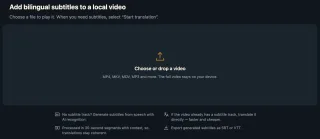
Datei öffnen
Öffne den lokalen Player, melde dich an, zieh die MKV oder MP4 hinein und warte, bis sie vorbereitet ist.
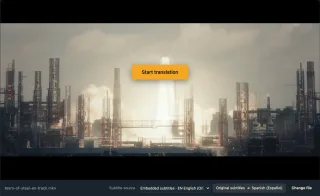
Eingebettete Untertitel wählen
„Untertitelquelle“ listet die Spur der Datei, hier „Eingebettete Untertitel · EN English“.
 total verängstigt.
Übersetzung starten und abspielen
Das Deutsche folgt dem Original-Timing, die Originalzeile bleibt darunter stehen.
Warum die Spur selbst übersetzen
Günstiger als Audio
0,2 Punkte pro Minute für Textübersetzung statt 1 Punkt für Spracherkennung.
Das Original-Timing
Jede Zeile behält das Timing aus der Originalspur.
Kein Eingriff in die Datei
Kein Extrahieren der Spur, kein Remuxen des Videos.
Dateien, die oft eine fremdsprachige Spur haben
Film-MKVs mit englischen Untertiteln
Untertitel da, aber falsche Sprache.
Anime mit japanischen Untertiteln
Nur in der Originalsprache.
Serienfolgen
Eine Untertitelspur, aber nicht deine Sprache.
Kurse mit Untertitelspur
Vorlesungsvideos mit englischem Text.
Dokumentationen
Eine englische Spur ist dabei.
MP4s vom Handy
Mit einer tx3g-Textspur.
Warum nicht erst die Untertitel extrahieren?
Du kannst die Spur als SRT extrahieren, woanders übersetzen und wieder einmuxen. Das klappt, braucht aber mehrere Tools und eine Timing-Kontrolle. Wenn du einfach schauen willst, geht das Übersetzen im Player schneller.
| Aufgabe | Extrahieren und übersetzen | Lokaler Player von WatchTranslate |
|---|---|---|
| Untertiteltext holen | Mit einem Tool als SRT extrahieren | Liest die Spur automatisch |
| Übersetzen | Einen Übersetzer suchen | Sprache auswählen |
| Synchron halten | Wieder einmuxen und prüfen | Nutzt das Original-Timing |
| Eine Datei behalten | Hast du schon | SRT oder VTT exportieren |
Der Text wird übersetzt; aufwendige ASS-Formatierung bleibt nicht erhalten.
Was wir ausprobiert haben
Auf einem Computer mit dem lokalen Web-Player im Live-Betrieb in Chrome, Oberfläche auf Englisch: eine MKV mit einer englischen SRT-Textspur, übersetzt ins Spanische. Die deutsche Zeile auf dieser Seite ist dieselbe aufgenommene Zeile, vom Übersetzungsdienst von WatchTranslate ins Deutsche übersetzt. Tears of Steel © Blender Foundation | mango.blender.org, CC BY 3.0.
- Funktioniert
MKV mit englischer Textspur · etwa 2,3 s
Die Untertitelquelle bot „Embedded subtitles · EN English“ an (auf Deutsch „Eingebettete Untertitel“); ins Spanische übersetzt, erschien die erste Zeile etwa 2,3 s nach dem Start der Übersetzung.
Getestet am 11. Nov. 2026 · lokaler Web-Player · Chrome · englische Oberfläche · Live-Dienst
Zieh die Datei in den lokalen Player und wähle „Eingebettete Untertitel“.
Im Detail
Welche Spuren sich direkt übersetzen lassen
| Container | Funktionierende Textspuren | Nicht unterstützt |
|---|---|---|
| MP4 / MOV | tx3g, wvtt | TTML / stpp, fragmentiertes MP4 |
| MKV / WebM | SRT, ASS, SSA, WebVTT | Bilduntertitel PGS und VobSub |
| Separate Untertiteldatei | SRT, VTT, ASS, SSA | Bilduntertitel |
| Keine nutzbare Spur | KI-Erkennung nutzen | Aus der Sprache erzeugt |
Eingebettet ist nicht eingebrannt
Eingebettete (Soft-)Untertitel sind eine Textspur, die in der MKV oder MP4 steckt: Der Player kann jede Zeile samt Timing lesen und sie deshalb übersetzen. Eingebrannte Untertitel sind Pixel im Bild, und Bildformate wie PGS oder VobSub sind ebenfalls Bilder, da gibt es keinen Text zu lesen. Öffnet der lokale Player eine Datei, listet er unter „Untertitelquelle“ jede lesbare Textspur auf; alles, was dort steht, lässt sich übersetzen, für alles andere wechselst du zu „KI-Erkennung“.
Woher die Ausgangssprache kommt
Bei einer eingebetteten Spur zählt die Sprache, die die Spur selbst angibt; „Ausgangssprache“ musst du also nicht einstellen, sie spielt nur bei der KI-Erkennung eine Rolle.
Quelle wechseln heißt neu starten
Wechselst du zwischen „Eingebettete Untertitel“ und „KI-Erkennung“, lädt der Player die Untertitel dieser Quelle; klick dann erneut auf „Übersetzung starten“. Jede Quelle behält ihren eigenen Fortschritt.
Grenzen der Browser
MKV läuft nur in Chrome, Edge oder Firefox ab Version 145 am Computer. Safari und alle Browser auf dem iPhone können MKV in diesem Player nicht vorbereiten, also wandle vorher eine Kopie in MP4 um; Dateien, die der Browser nicht abspielt, öffnen sich auch in der Windows- oder Mac-App.
Wie eine Untertitelspur übersetzt wird
Warum geht das so schnell?
Es gibt keine Sprache zu erkennen, nur vorhandenen Text zu übersetzen, deshalb kommt die erste Zeile meist nach ein, zwei Sekunden.
Was wird gesendet?
Nur der zu übersetzende Untertiteltext; das Video bleibt auf deinem Computer.
Wie bleiben Namen einheitlich?
Jede Zeile wird mit ihren Nachbarzeilen im Blick übersetzt, so bleiben Namen sowie Du und Sie stabil.
So holst du das Meiste aus eingebetteten Spuren
Keine KI-Erkennung, wenn eine Spur da ist
Von Menschen erstellte Untertitel sind genauer und fünfmal günstiger.
Die vollständigste Spur wählen
Manche Dateien haben mehrere; nimm die komplette.
Originalzeile behalten
Die zweisprachige Anzeige hilft bei Namen und neuen Wörtern.
Zum Schluss exportieren
Speichere eine SRT für jeden anderen Player.
Fragen zum Übersetzen eingebetteter Untertitel
Kann ich die englischen Untertitel in einer MKV übersetzen?
Ja, Textspuren im Format SRT, ASS, SSA und WebVTT in einer MKV werden direkt übersetzt, wenn du „Eingebettete Untertitel“ als Quelle wählst.
Muss ich die Untertitel vorher extrahieren?
Nein, der lokale Player liest die Spur direkt in der MKV- oder MP4-Datei.
Warum wird meine Untertitelspur nicht angezeigt?
Sie ist vermutlich bildbasiert (PGS, VobSub) oder nutzt einen nicht unterstützten Codec; wechsle dann zu „KI-Erkennung“.
Was kostet das?
Eine Spur zu übersetzen kostet 0,2 Punkte pro Minute, die KI-Erkennung 1 Punkt pro Minute; neue Konten bekommen 20 Minuten gratis.
Kann ich eine separate SRT importieren?
Ja, wähle unter „Untertitelquelle“ den Eintrag „Untertiteldatei laden…“; abgerechnet wird wie eine Untertitelübersetzung.
Bleibt die ASS-Formatierung erhalten?
Nein, nur der Text wird übersetzt; aufwendige Formatierung bleibt nicht erhalten.
Kann ich MKV-Untertitel auf dem iPhone übersetzen?
Nein, Browser auf dem iPhone spielen MKV in diesem Player nicht ab; nutze Chrome, Edge oder Firefox am Computer oder wandle die Datei in MP4 um.
Wird mein Video hochgeladen?
Nein, gesendet wird nur der Untertiteltext zum Übersetzen; das Video bleibt auf deinem Gerät.
Ein Tool, um fremdsprachige Videos auf vielen Websites zu verstehen
Übersetzt beim Ansehen – an jeder Stelle im Video
Spring an jede Stelle, dort wird übersetzt – ohne vorher das ganze Video zu übersetzen.
Videos auf YouTube, X, Bilibili und mehr übersetzen
Vorhandene Untertitel direkt übersetzen oder zweisprachige Untertitel erstellen, wenn keine vorhanden sind.
Bessere Qualität als herkömmliche maschinelle oder Echtzeitübersetzung
Große KI-Sprachmodelle berücksichtigen den Kontext und verknüpfen die Dialoge davor und danach, um die Bedeutung zu verstehen.
Untertitel als SRT- / VTT-Datei exportieren
Erzeugte Untertitel lassen sich als Original, Übersetzung oder zweisprachig herunterladen und in gängigen Playern laden.
Schon übersetzt? Kostenlos ansehen
Registriere dich kostenlos, um vorhandene Untertitel für dasselbe Video, dieselbe Untertitelquelle und dieselben Sprachen gratis zu nutzen – auch ohne Guthaben.
Zweisprachige Untertitel auch auf dem Handy
Spiele Videodateien auf deinem Handy ab oder öffne eine Videoseite im integrierten Browser der App und tippe auf „Übersetzen“. Ein nativer Player dekodiert das Video und unterstützt mehr Formate als der Web-Player.
Weiterlesen
Verwandte Fragen
- Lokales Video ohne UntertitelDrei Fälle
- Untertitel zu einem Video hinzufügenWenn du eine Untertiteldatei hast
- SRT oder VTT exportierenDie Übersetzung behalten
- Untertiteldatei übersetzenWenn die SRT separat vorliegt
Nach Bedarf
Das passende Tool
Mehr: Alle Anleitungen · Lokaler Player