
전체 영상 번역, 미리 해 두려면?
보통 자막은 지금 보는 지점보다 조금 앞부분까지만 만들어집니다. 영상 전체를 먼저 준비하려면 WatchTranslate 패널에서 「전체 자막 미리 번역」을 열고 예상 비용을 확인한 뒤 시작하세요. 처리되는 동안 계속 봐도 됩니다.
영상 전체를 준비하는 3단계
확장 프로그램 추가
컴퓨터의 Chrome이나 Edge에서 씁니다. 영상 페이지에서 WT를 누르고 「자막 소스」와 「대상 언어」를 정하세요. 미리 준비되는 것은 그 조합의 자막입니다.
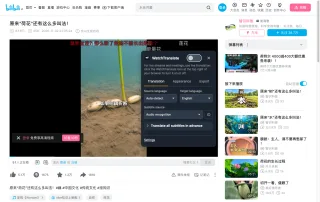
영상 확인
「전체 자막 미리 번역」을 열고 「동영상 확인」을 누르면 남은 분량과 비용이 나옵니다.
 WT부엽이라고 한다.
미리 번역 시작, 그리고 시청
「미리 번역 시작」을 누르세요. 준비된 부분은 바로 자막이 나오고, 일시 중지했다가 같은 영상에서 나중에 이어 갈 수 있습니다.
미리 준비하면 달라지는 것
어디로 건너뛰어도 기다림 없음
강의의 마지막 30 분으로 건너뛰어도 자막이 이미 있습니다.
멈췄다가 나중에 이어서
중간에 멈춰도 같은 영상에서 이어 갑니다. 끝난 부분은 건너뛰고 다시 차감되지 않습니다.
내보낼 수 있는 완전한 파일
모두 준비되면 한 번 내보내기로 영상 전체의 자막을 받습니다.
영상 전체를 준비하는 경우
2시간짜리 강의
이리저리 건너뛰며 볼 수업과 콘퍼런스 강연.
다큐멘터리
자막을 기다리느라 멈추지 않고 보고 싶은 긴 작품.
영상 팟캐스트
중요한 부분만 골라 보는 긴 대담.
방송 다시보기
하이라이트가 끝부분에 있는 몇 시간짜리 다시보기.
보관할 자막
본 부분만이 아니라 전체 SRT가 필요할 때.
컴퓨터 속 영화
로컬 플레이어에서 영화 보기 전에 파일 전체를 준비.
미리 준비해야 할까요?
대부분의 영상은 보면서 번역하는 것으로 충분합니다. 이리저리 건너뛰며 보거나 전부를 한 번에 원할 때 미리 준비가 도움이 됩니다.
| 상황 | 보면서 번역 | 미리 준비 |
|---|---|---|
| 짧은 클립을 처음부터 끝까지 | 충분함 | 필요 없음 |
| 긴 영상을 건너뛰며 보기 | 건너뛸 때마다 몇 초 대기 | 자막이 이미 있음 |
| 전체 자막 파일이 필요함 | 본 부분만 | 모든 부분, 바로 내보내기 |
| 나중에 다른 곳에서 보기 | 재생해야 시작 | 앉기 전에 이미 끝남 |
미리 준비는 YouTube, X, 빌리빌리와 로컬 플레이어에서 쓸 수 있습니다.
직접 해 본 것
정식 배포된 확장 프로그램을 설치한 컴퓨터에서 빌리빌리에 로그인하지 않고 중국어 영상에서 패널을 열었습니다. 테스트의 대상 언어는 영어였습니다. 이 페이지의 한국어 줄은 같은 테스트에서 기록한 중국어 문장을 WatchTranslate 번역 서비스로 한국어로 옮긴 것입니다.
- 작동함
빌리빌리 영상에서 연 패널
자막 소스 아래에 「전체 자막 미리 번역」이 나타났고, 같은 영상의 영어 자막은 소리로 만들어졌습니다.
2026년 11월 9일 테스트 · 확장 프로그램 0.5.737 · Chrome · 빌리빌리 로그인 안 함 · 영어 자막
휴대폰으로 보기
스캔해서 앱 받기


그다음 긴 영상을 여세요. 브라우저에서는 WT를 누르고, 파일은 로컬 플레이어에서 재생 전에 준비하면 됩니다.
자세히
진행 표시가 뜻하는 것
| 보이는 것 | 뜻 | 할 일 |
|---|---|---|
| 모든 구간 완료 | 모든 구간이 처리됨 | 시청하거나 내보내기 |
| 완료되지 않은 구간 있음 | 아직 처리되지 않은 구간이 있음 | 같은 영상에서 「미리 번역 계속」 |
| 실패한 구간 있음 | 자막이 없고 차감되지 않음 | 「미완료 구간 다시 시도」 누르기 |
| 자막 줄이 없는 구간 | 무음이나 음악이라 말소리가 없음 | 고칠 것 없음 |
미리 준비는 이렇게 작동합니다
보면서 번역할 때 WatchTranslate는 지금 구간과 다음 구간을 각각 약 30 초씩 처리합니다. 미리 준비는 재생이 도달하기를 기다리지 않고 영상의 모든 구간을 순서대로 처리합니다. 패널에서 고른 자막 소스와 언어를 그대로 쓰며, 이를 바꾸면 다른 자막을 준비하게 됩니다.
YouTube, X, 빌리빌리에서
「전체 자막 미리 번역」을 열고 「동영상 확인」을 눌러 예상 비용을 본 뒤 「미리 번역 시작」을 누릅니다. 일부가 끝나 있다면 「미리 번역 계속」입니다. 「미리 번역 일시 중지」를 누르면 새 구간은 보내지 않지만, 이미 처리 중인 구간은 끝까지 진행되고 평소처럼 차감됩니다. 진행되는 동안 탭을 열어 두세요.
로컬 플레이어에서
파일을 고르고 로그인한 뒤 자막 소스와 언어를 정합니다. 플레이어 아래의 「전체 영상 번역」을 열고 예상 비용을 확인해 진행하세요. 휴대폰에서는 페이지를 화면 앞에 띄워 두세요. 화면을 잠그거나 앱을 바꾸면 일시 중지됩니다.
비용과 빈 구간
각 구간은 평소의 분당 요금으로 차감됩니다. 끝난 구간은 재사용되어 두 번 차감되지 않습니다. 실패한 구간은 무료이며 다시 시도할 수 있습니다. 말소리가 없는 구간은 인식 비용이 차감되지만 자막 줄은 없고, 완전히 무음인 구간은 차감되지 않습니다.
진행 막대 뒤에서 일어나는 일
영상을 계속 재생해야 하나요?
아니요. 페이지와 영상 소스를 그대로 열어 두면 됩니다. 동시에 봐도 괜찮지만 처리가 조금 느려질 수 있습니다.
「동영상 확인」은 무엇을 하나요?
고른 자막 소스와 언어로 아직 필요한 구간을 세고, 시작하기 전에 예상 비용을 보여 줍니다.
끝나면 모든 곳에 자막이 있나요?
모든 구간이 처리되지만 무음에는 자막이 없고 실패한 구간은 다시 시도해야 합니다. 내보내기에는 만들어진 자막만 들어갑니다.
긴 영상에 자막이 없는 경우가 많은 이유
YouTube 고객센터 내용이며, 에 YouTube 로그아웃 상태로 확인했습니다.
YouTube는 아주 긴 영상 등 일부 영상에서는 자동 자막이 만들어지지 않을 수 있다고 안내합니다.
support.google.com/youtube/answer/6373554
긴 영상을 매끄럽게 준비하기
소스부터 정하기
「동영상 확인」 전에 자막 소스와 언어를 고르면 예상 비용이 실제 결과와 맞습니다.
시작한 뒤 재생
처음부터 보는 동안 그 뒤가 미리 준비됩니다.
내보내기 전에 다시 시도
완료되지 않은 구간을 채운 뒤 영상 전체를 한 번에 내보내세요.
긴 영상에 쓰기
강의, 다큐멘터리, 다시보기에서 효과가 가장 큽니다.
전체 영상 미리 번역에 대한 질문
영상을 계속 재생해야 하나요?
아니요. 페이지를 열어 두고 소스를 쓸 수 있는 상태로 두면 됩니다.
어떤 사이트에서 되나요?
확장 프로그램에서는 YouTube, X, 빌리빌리, 파일은 로컬 플레이어에서 됩니다. 다른 사이트에서는 보면서 번역합니다.
일시 중지하면 끝난 부분이 사라지나요?
아니요. 끝난 구간은 남아 있고, 이어서 할 때 건너뜁니다.
이어서 하면 두 번 차감되나요?
아니요. 끝난 구간은 재사용되고 새 구간만 차감됩니다.
실패한 구간은 어떻게 되나요?
차감되지 않습니다. 「미완료 구간 다시 시도」로 채우세요.
자막이 비어 있는 구간은 왜 있나요?
음악이나 무음처럼 말소리가 없었던 구간입니다.
중간에 언어를 바꿀 수 있나요?
소스나 언어를 바꾸면 다른 자막을 준비하게 됩니다. 이전 언어로 끝난 구간은 그대로 남습니다.
영상 전체의 자막을 내보낼 수 있나요?
네, 모든 구간이 끝나면 됩니다. 내보내기에는 만들어진 자막만 들어갑니다.
휴대폰에서도 되나요?
로컬 플레이어에서 페이지를 화면 앞에 띄워 두세요. 화면을 잠그면 일시 중지됩니다.
하나의 도구로 여러 사이트의 외국어 영상을 이해하세요
보면서 번역, 어디로 넘겨도 그 자리에서 번역합니다
어디로 넘겨도 그 자리에서 번역하고, 영상 전체를 먼저 번역할 필요가 없습니다
YouTube, X, Bilibili 등 사이트의 동영상 번역
기존 자막은 바로 번역하고, 자막이 없어도 이중 언어 자막을 생성합니다.
기존 기계 번역·실시간 번역보다 뛰어난 번역 품질
AI 대규모 언어 모델이 문맥과 앞뒤 대화를 연결해 의미를 이해합니다.
자막을 SRT / VTT 파일로 내보내기
생성된 자막을 원문, 번역문 또는 이중 언어로 내려받아 일반 플레이어에서 불러올 수 있습니다.
다른 사람이 번역한 영상은 무료로 시청
무료 가입 후 같은 동영상·자막 소스·언어의 생성된 자막을 무료로 재사용하세요. 크레딧을 다 써도 시청할 수 있습니다.
휴대폰으로 보는 영상에도 이중 언어 자막
휴대폰의 동영상 파일을 재생하거나 앱 내장 브라우저로 동영상 사이트를 열고 '번역'을 누르면 자막이 나와요. 네이티브 플레이어로 디코딩해 웹 버전보다 더 많은 형식을 재생할 수 있어요.
더 읽어 보기
관련 질문
- SRT나 VTT로 내보내기완성된 자막 저장
- 빌리빌리 번역 방법긴 영상도 포함
- YouTube 영상에 자막이 없을 때소리로 자막 만들기
- YouTube 튀르키예 드라마 번역2시간짜리 에피소드 · 영어 페이지
도구 고르기
- Chrome 확장 프로그램 설치영어 페이지
- 보면서 영상 번역하기영어 페이지