자막 링크 공유
확장 프로그램에서 현재 동영상의 자막 링크를 공유하세요. 받는 사람은 링크를 열고 원래 사이트에서 데스크톱 확장 프로그램으로 시청합니다. 자막은 현재 생성 진행률을 따르며 동영상은 원래 사이트에서 재생됩니다.
자막 공유 모음 WatchTranslate
자막이 없나요? AI 대규모 언어 모델이 YouTube·X·Bilibili·로컬 영상에 이중 자막을 만듭니다. 74개 언어 지원.
이중 언어 자막 예시
웹 플레이어를 열고 로컬 동영상을 선택하면 바로 시작할 수 있습니다. 소프트웨어 설치가 필요 없으며 동영상은 기기에 남고 자막은 재생 중에 생성됩니다.
로컬 플레이어 열기확장 프로그램을 설치하고 동영상 플레이어의 번역 아이콘을 누르면 시청하면서 이중 언어 자막이 생성됩니다.
ZIP 버전 확인 중…
자막 파일을 다운로드하고 자막 링크를 공유하거나 자막이 포함된 동영상을 내보내 저장하고 공유하세요.
확장 프로그램에서 현재 동영상의 자막 링크를 공유하세요. 받는 사람은 링크를 열고 원래 사이트에서 데스크톱 확장 프로그램으로 시청합니다. 자막은 현재 생성 진행률을 따르며 동영상은 원래 사이트에서 재생됩니다.
자막 공유 모음현재 원문, 번역 또는 이중 언어 자막과 모양을 로컬에서 MP4에 합성합니다. YouTube와 X를 지원하며 원본 동영상에서 제공하는 해상도를 선택할 수 있습니다.
동영상 합성 및 내보내기는 Beta입니다. YouTube / X의 정책이나 기술 변경으로 일시적으로 불안정하거나 사용할 수 없게 될 수 있습니다. 실패하면 원본 동영상을 새로고침하고 다시 시도하세요.
Chrome 확장 프로그램 설치글자 크기, 줄 간격, 배경, 위치를 조정하고 원문·번역문·이중 언어를 언제든 전환하세요. 화면과 시청 습관에 맞게 자막을 설정할 수 있습니다.
74개 언어 전체: 中文 · English · 日本語 · 한국어 · Español · Français · Deutsch · Português · Русский · العربية · हिन्दी · Bahasa Indonesia · Italiano · Nederlands · Polski · Čeština · Dansk · Suomi · Ελληνικά · Norsk · Română · Svenska · Hrvatski · Српски · Українська · Català · فارسی · עברית · Türkçe · اردو · বাংলা · ગુજરાતી · ಕನ್ನಡ · मराठी · नेपाली · ਪੰਜਾਬੀ · தமிழ் · తెలుగు · ລາວ · Bahasa Melayu · Filipino · ไทย · Tiếng Việt · Български · Afrikaans · Azərbaycan · Bosanski · Cymraeg · Eesti · Euskara · Føroyskt · Galego · Magyar · Հայերեն · Íslenska · Basa Jawa · ქართული · Қазақша · ខ្មែរ · Latina · Lëtzebuergesch · Lietuvių · Latviešu · Македонски · മലയാളം · Nynorsk · Occitan · Slovenčina · Slovenščina · Shqip · Basa Sunda · Тоҷикӣ · Oʻzbekcha · 粵語
음성 인식과 번역 모두 대규모 모델이 처리하며, 30초 단위 구간을 문맥과 함께 다룹니다. 억양, 배경 음악, 여러 사람의 겹치는 말, 전문 용어에서는 오류가 생길 수 있으니 자막은 참고용으로 봐 주세요.
보면서 생성합니다. 처음 구간은 잠시 기다려야 하지만 이후에는 재생에 맞춰 차례로 나타납니다. 이미 생성된 구간은 바로 재사용되어 기다릴 필요가 없습니다.
가능합니다. 글자 크기, 줄 간격, 배경, 위치를 조정하고 원문·번역문·이중 언어를 언제든 전환할 수 있습니다. 로컬 플레이어와 확장 프로그램 모두에 설정이 있습니다.
ZIP 버전에서 스토어 버전으로 전환할 때 기존 확장 프로그램을 비활성화하고 스토어 버전에 다시 로그인하고 설정하여 중복 자막을 방지하세요.
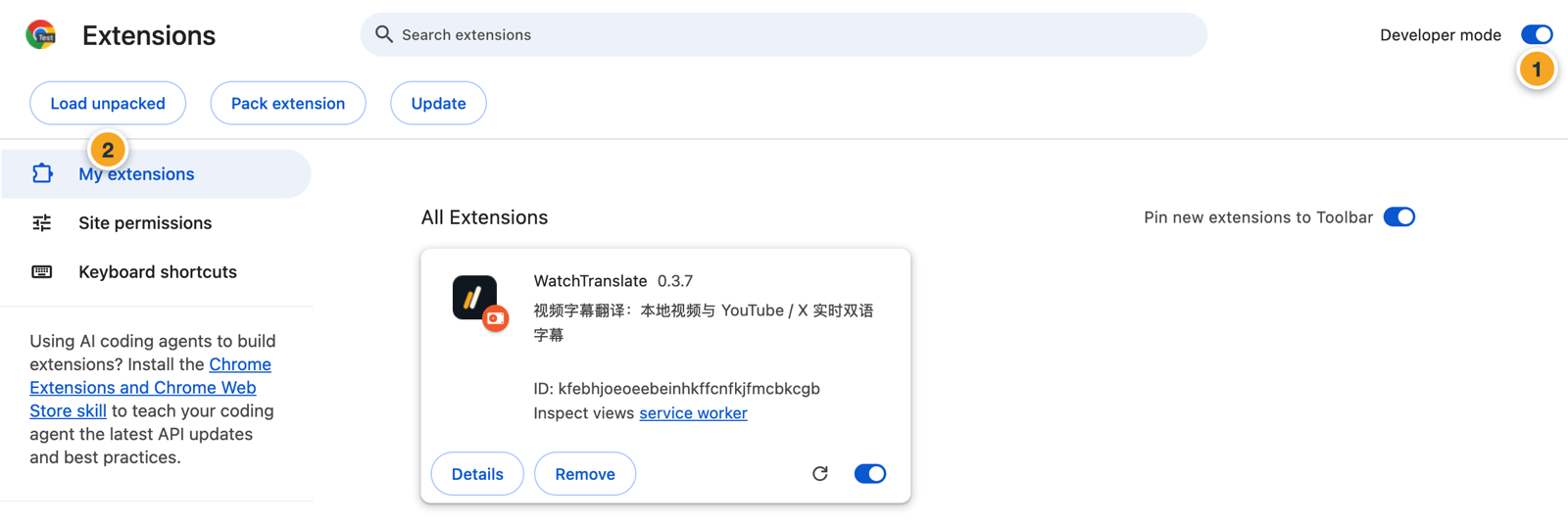
업데이트 시 기존 확장 프로그램을 먼저 비활성화하여 두 버전의 자막이 동시에 표시되지 않도록 합니다. 이 다운로드 버전을 처음 설치할 때는 다시 로그인하고 설정해야 하며, 이후에는 동일한 폴더를 유지하여 업데이트합니다.