
YouTube 영상에 자막이 없을 때, 한국어 자막을 보려면?
CC 버튼이 회색이면 그 영상에는 자막 트랙이 없고, YouTube가 보여 주거나 번역할 텍스트도 없습니다. WatchTranslate를 설치하고 플레이어의 WT를 눌러 자막 소스를 '오디오 인식'으로 고르세요. 말소리를 듣고 재생하면서 한국어 자막을 씁니다.
자막 없는 YouTube 영상에 한국어 자막 넣는 3단계
확장 프로그램 설치 후 로그인
컴퓨터의 Chrome이나 Edge에 확장 프로그램을 추가하고 WatchTranslate에 로그인하세요. 새 계정은 20분 무료입니다.
youtube.com에서 영상 열기
다른 사이트에 삽입된 플레이어가 아니라 영상 자체의 페이지를 쓰세요. YouTube 로그인은 필요 없습니다.
WT우 위험합니다.'오디오 인식'을 고르고 시작
WT를 누르고 '자막 소스'를 오디오 인식, '대상 언어'를 한국어로 설정한 뒤 '번역 시작'을 누르고 재생하세요.
자막 없는 영상에서 달라지는 것
말소리에서 나오는 자막
자막 트랙이 필요 없습니다. 방금 올라와 자동 자막이 아직 없는 영상이나, 자막 없이 남은 오래된 브이로그에도 읽을 줄이 생깁니다.
어떤 언어든 한국어로
일본어, 스페인어, 아랍어 영상이라면 '원본 언어'는 자동 감지로 두세요. 여러 언어가 섞인 영상은 직접 고르면 됩니다.
남겨 둘 수 있는 자막 파일
생성된 부분을 SRT나 VTT로 내보낼 수 있습니다. 원문, 한국어, 이중 언어 중에서 고르세요. YouTube 스크립트로는 이런 파일을 받을 수 없습니다.
자막이 없는 경우가 많은 YouTube 영상
방금 올라온 영상
올린 지 한두 시간이라 YouTube 자동 자막이 아직 만들어지지 않은 영상.
라이브 다시보기
긴 라이브와 프리미어 다시보기는 자막 없이 남는 경우가 많습니다.
요리·공예 채널
손을 움직이며 말하고 자막은 달지 않는 해외 요리·공예 크리에이터.
여행·길거리 인터뷰
손으로 찍은 영상에 빠르고 편한 말투, YouTube가 자막을 만들지 않는 언어일 수도 있습니다.
영상으로 올린 팟캐스트
한 시간이 넘는 대화가 자막 하나 없이 올라옵니다.
오래된 영상
몇 년 전 자막 없이 올라와 앞으로도 생기지 않을 영상.
자막이 없을 때 YouTube가 할 수 있는 것은?
YouTube가 어떤 자막 트랙이든 제공한다면 먼저 그것을 쓰세요. WatchTranslate는 YouTube가 내놓을 게 없는 경우를 위한 것입니다.
| 플레이어에서 보이는 것 | YouTube로 할 수 있는 것 | WatchTranslate로 |
|---|---|---|
| CC가 되고 한국어가 있음 | 한국어 자막 켜기 | 필요 없음 |
| CC는 되지만 한국어가 없음 | 자동 번역, 한 번에 한 언어 | 한국어로, 원문은 아래 줄에 |
| CC 버튼이 회색 | 자막도 자동 번역도 없음 | 말소리를 듣고 한국어로 씀 |
| '스크립트 표시'만 있음 | 영상 옆에서 텍스트 읽기 | 화면에 맞춘 자막과 SRT 파일 |
표는 컴퓨터 브라우저에서 YouTube에 로그인하지 않은 상태 기준입니다.
YouTube에서 직접 해 본 것
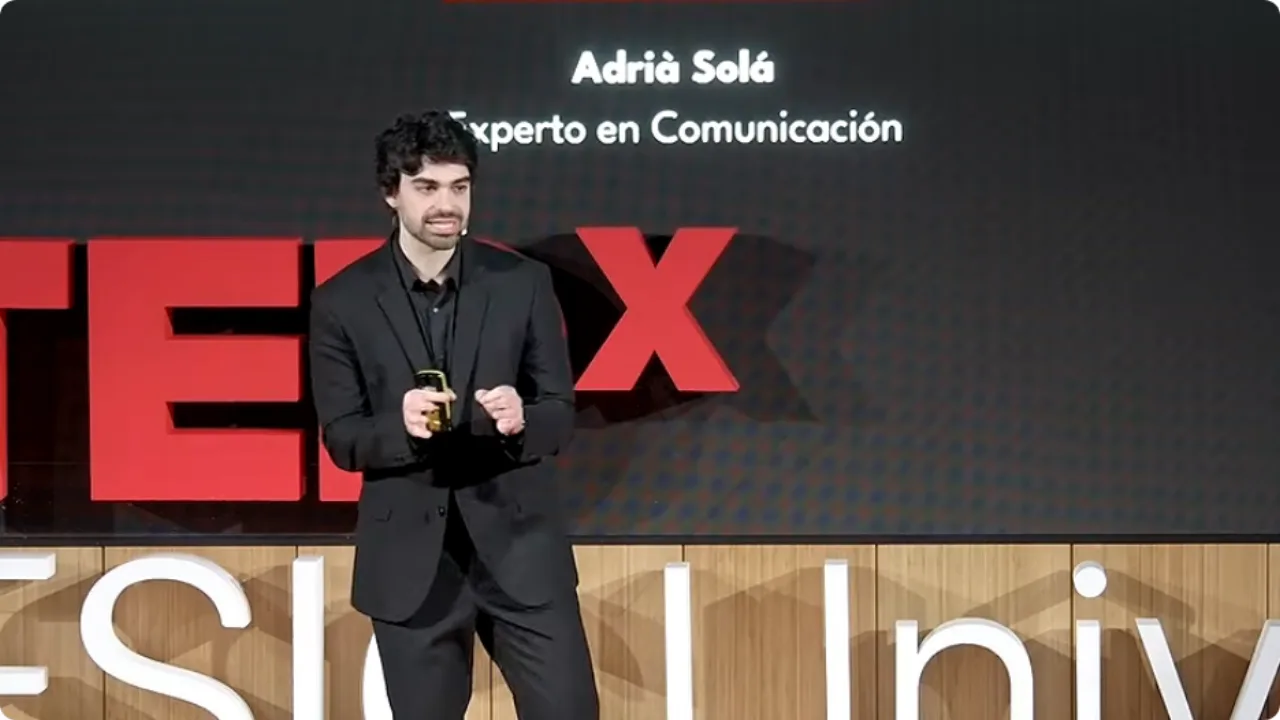
컴퓨터에서 현재 버전 확장 프로그램으로, YouTube에 로그인하지 않고 스페인어 TEDx 강연을 열어 플레이어의 WT를 누르고 자막 소스로 오디오 인식을 골랐습니다. 테스트는 영어 자막으로 했으며, 이 페이지의 한국어 자막은 같은 테스트의 원문 문장(스페인어)을 WatchTranslate 번역 서비스가 한국어로 옮긴 것입니다.
- 작동
스페인어 TEDx 강연 · 영어는 위, 스페인어는 아래
영상 자막을 읽지 않고 오디오 인식이 스페인어 말소리를 받아 적어 영어로 번역했고, 두 줄이 YouTube 플레이어 위에 함께 나왔습니다. 이 페이지의 한국어 줄은 같은 스페인어 원문을 WatchTranslate가 한국어로 번역한 것입니다.
2026년 11월 9일 테스트(영어 자막) · 확장 프로그램 0.5.737 · Chrome · YouTube 로그아웃 상태
휴대폰으로 보기
스캔해서 앱 받기


설치한 뒤 그 영상으로 돌아가 WT를 누르고 자막 소스를 '오디오 인식'으로 고르세요.
자세히
먼저 어떤 '자막 없음'인지 확인하세요
| 보이는 것 | 의미 | 할 일 |
|---|---|---|
| CC 버튼이 회색 | 이 영상에는 자막 트랙이 하나도 없음 | '자막 소스'를 오디오 인식으로 |
| CC는 되지만 한국어가 없음 | 트랙은 있지만 언어가 다름 | 소스는 '동영상 내장 자막'으로 두고 한국어로 번역 |
| 자동 자막이 엉망 | 기계가 받아 적은 트랙이라 잘못 들음 | 오디오 인식으로 바꿔 다시 듣기 |
| '스크립트 표시'만 있음 | 텍스트는 있지만 자막으로 나오지 않음 | 트랙을 번역하고, 읽을 수 없으면 오디오 인식 |
어떤 YouTube 영상에는 왜 자막이 없을까
YouTube 자막 트랙은 두 곳에서만 나옵니다. 크리에이터가 올리거나, YouTube 음성 인식이 자동으로 만들거나. 둘 다 없는 영상이 많습니다. YouTube 도움말은 처리가 끝나지 않았거나, 지원하지 않는 언어이거나, 영상이 길거나, 시작 부분에 긴 무음이 있거나, 음질이 나쁘거나, 여러 사람이 동시에 말하면 자동 자막이 나오지 않을 수 있다고 설명합니다. CC 버튼이 회색이라는 것만으로는 어떤 이유인지 알 수 없고, 보여 주거나 번역할 텍스트가 없다는 것만 알 수 있습니다.
오디오 인식: 트랙 없이도 자막
'자막 소스'를 오디오 인식으로 두면 WatchTranslate가 지금 보는 구간을 듣고 원문을 받아 적은 뒤 번역합니다. 한국어가 위, 원문이 아래입니다. 1분에 1포인트이고, 실패한 구간은 과금하지 않으며, 말소리가 없는 구간은 지어내지 않고 비워 둡니다.
트랙은 있지만 한국어가 아닐 때
다른 문제이고 더 싸게 해결됩니다. '자막 소스'는 '동영상 내장 자막'으로 두고 '대상 언어'를 한국어로 설정하세요. 기존 텍스트를 1분에 0.2포인트로 번역하고, 타이밍은 원래 트랙을 따릅니다.
스크립트와 자막 파일의 차이
YouTube의 '스크립트 표시'는 영상 옆에서 텍스트를 읽거나 복사하는 기능이지 자막 파일이 아닙니다. WatchTranslate의 '내보내기' 탭에서는 타임스탬프가 붙은 SRT나 VTT를 받을 수 있고, 지금까지 생성된 부분이 들어갑니다. 영상 전체가 필요하면 먼저 '전체 자막 미리 번역'으로 준비하고, 남은 구간이 없는지 확인한 뒤 내보내세요.
WatchTranslate가 음성으로 자막을 쓰는 방식
영상 전체를 업로드하나요?
아니요. 지금 보는 구간과 다음 구간, 각각 약 30초의 오디오만 처리합니다. 앞으로 건너뛰면 도착한 위치부터 다시 시작합니다.
첫 줄이 왜 몇 초 걸리나요?
각 구간을 먼저 음성 인식한 뒤, 앞뒤 문장도 함께 보는 대규모 언어 모델이 번역하기 때문입니다. 첫 줄까지 잠시 기다리면 그다음부터는 재생에 맞춰 자막이 이어집니다.
아무도 말하지 않는 부분은?
음악, 배경 소음, 소리 없는 화면에는 음성 인식이 받아 적을 말이 없어 자막이 나오지 않습니다. 정상이며, 처리에 실패한 구간과는 다릅니다.
YouTube가 직접 하는 설명
YouTube 고객센터에서, YouTube 로그아웃 상태로 확인했습니다.
자동 자막은 음성 인식으로 만들어집니다. YouTube는 자동 자막이 없을 수 있는 이유로 처리 중이거나 영상이 너무 긴 경우, 지원하지 않는 언어, 무음으로 시작하는 경우, 음질이 나쁘거나 여러 사람이 동시에 말하는 경우를 듭니다.
support.google.com/youtube/answer/6373554영상에 있는 자막은 플레이어의 CC 버튼과 설정 메뉴에서 켜고 끄고 스타일을 바꿉니다.
support.google.com/youtube/answer/100078
음성으로 만든 자막을 깔끔하게 보려면
말하는 곳부터 시작
음악이나 타이틀 인트로를 넘긴 뒤 시작하면 첫 줄이 빨리 나오고 품질도 판단하기 쉽습니다.
섞인 언어는 직접 지정
화자가 중간에 언어를 바꾸면 '원본 언어'를 직접 골라야 맞는 언어로 듣습니다.
원문 줄을 남겨 두기
이중 언어로 표시하면 잘 안 들리는 곳에서 무엇으로 들렸는지 원문으로 확인할 수 있습니다.
긴 영상은 미리 준비
한 시간짜리 팟캐스트는 영상 전체를 먼저 준비하고, 끝난 뒤 한 번에 내보내세요.
YouTube 영상에 자막이 없을 때
CC 버튼이 왜 회색인가요?
영상에 자막 트랙이 없기 때문입니다. 크리에이터가 올리지 않았고 YouTube도 자동으로 만들지 않았습니다. YouTube는 처리 상태, 길이, 언어, 무음, 음질을 이유로 듭니다.
유튜브에 한국어 자막이 안 나와요.
트랙 자체가 없는 경우와 외국어 자막만 있는 경우가 있습니다. CC가 회색이면 오디오 인식을, 외국어 자막이 있으면 그 자막을 한국어로 번역하세요.
YouTube 자동 번역으로는 안 되나요?
안 됩니다. 자동 번역은 이미 있는 자막 트랙만 번역합니다. 트랙이 없으면 먼저 오디오에서 말을 받아 적어야 합니다.
나중에 자막이 생길까요?
그럴 수 있습니다. 새로 올라온 영상은 처리가 끝나면 자동 자막이 생기기도 합니다. 기다리기 싫다면 지금 오디오 인식을 쓰세요.
영상을 다운로드해야 하나요?
아니요. YouTube 페이지를 열어 두면 WatchTranslate가 플레이어 위에서 작동합니다. 컴퓨터에 있는 파일은 로컬 플레이어를 쓰세요.
YouTube에 로그인해야 하나요?
아니요. 테스트도 로그아웃 상태에서 했습니다. 무료 시간을 관리하기 위해 WatchTranslate에는 로그인합니다.
음성으로 만든 자막은 얼마나 정확한가요?
한 사람이 또렷하게 말할 때 가장 잘 나옵니다. 큰 음악, 겹치는 말, 강한 억양이 있으면 틀릴 수 있어 원문 줄도 계속 보여 줍니다.
비용은 얼마인가요?
새 계정은 카드 없이 20분 무료입니다. 그다음 오디오 인식은 1분에 1포인트, 기존 트랙 번역은 0.2포인트이며, 실패한 구간은 무료입니다.
자막을 저장할 수 있나요?
네. '내보내기' 탭에서 SRT나 VTT로 원문, 한국어 또는 둘 다 내보낼 수 있습니다. 생성된 부분만 들어갑니다.
휴대폰에서도 되나요?
WatchTranslate 앱을 설치하고 앱 안에서 YouTube 영상을 연 뒤 '번역'을 누르세요.
WatchTranslate는 YouTube가 만든 건가요?
아니요. 영상을 바꾸지 않고 YouTube 플레이어 위에 자막을 보여 주는 독립적인 확장 프로그램이자 앱입니다.
하나의 도구로 여러 사이트의 외국어 영상을 이해하세요
보면서 번역, 어디로 넘겨도 그 자리에서 번역합니다
어디로 넘겨도 그 자리에서 번역하고, 영상 전체를 먼저 번역할 필요가 없습니다
YouTube, X, Bilibili 등 사이트의 동영상 번역
기존 자막은 바로 번역하고, 자막이 없어도 이중 언어 자막을 생성합니다.
기존 기계 번역·실시간 번역보다 뛰어난 번역 품질
AI 대규모 언어 모델이 문맥과 앞뒤 대화를 연결해 의미를 이해합니다.
자막을 SRT / VTT 파일로 내보내기
생성된 자막을 원문, 번역문 또는 이중 언어로 내려받아 일반 플레이어에서 불러올 수 있습니다.
다른 사람이 번역한 영상은 무료로 시청
무료 가입 후 같은 동영상·자막 소스·언어의 생성된 자막을 무료로 재사용하세요. 크레딧을 다 써도 시청할 수 있습니다.
휴대폰으로 보는 영상에도 이중 언어 자막
휴대폰의 동영상 파일을 재생하거나 앱 내장 브라우저로 동영상 사이트를 열고 '번역'을 누르면 자막이 나와요. 네이티브 플레이어로 디코딩해 웹 버전보다 더 많은 형식을 재생할 수 있어요.
더 읽어 보기
관련 질문
- 유튜브 이중 자막한국어와 원문을 한 화면에
- 자막 없는 동영상 번역하기다른 사이트에서 같은 문제
- SRT / VTT로 내보내기생성한 자막 저장
- 구글 번역과 유튜브 영상
사이트
- 유튜브 영상 번역YouTube에서 쓰는 모든 방법
- 빌리빌리 영상 번역
- 다큐멘터리 번역
외국어 영상과 드라마
- 한국어 자막 없는 유튜브 영상외국어 영상을 한국어 자막으로
- 한글자막 없는 드라마, 한국어 자막으로