
Comment exporter les sous-titres YouTube en SRT, traduits ou bilingues ?
Cliquez sur WT dans le lecteur YouTube et lancez : WatchTranslate traduit les sous-titres de la vidéo ou, s’il n’y en a aucun, les écrit d’après la voix. Ouvrez ensuite l’onglet Exporter, choisissez Bilingue, Original ou Seulement cible, puis SRT ou WebVTT : le navigateur enregistre le fichier.
Regarder sur mobile
Scannez pour obtenir l’app


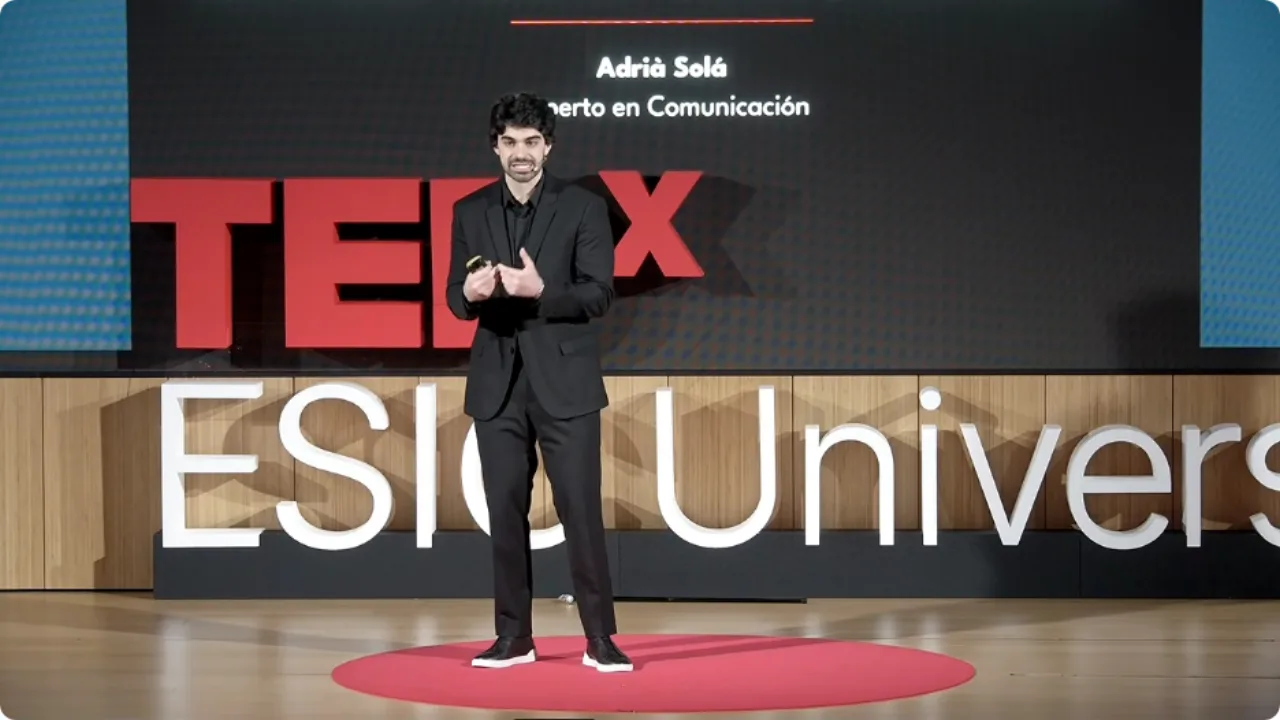
Les sous-titres YouTube dans un fichier SRT en trois étapes
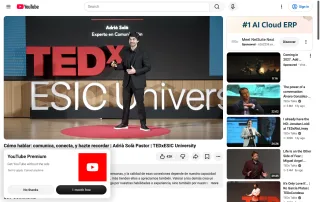
Ouvrez la vidéo et cliquez sur WT
Chrome ou Edge sur ordinateur, avec WatchTranslate installé. Inutile de vous connecter à YouTube.
 WTnier :
Lancez et laissez lire
Réglez la Langue cible et démarrez. Les lignes apparaissent au fil de la lecture ; pour préparer toute la vidéo d’un coup, cliquez sur Traduire tous les sous-titres à l’avance.
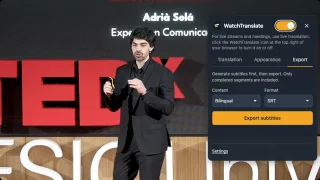
Ouvrez WT, puis Exporter
Exporter est le troisième onglet du panneau WT. Choisissez Contenu (Bilingue) et Format (SRT), puis Exporter les sous-titres : le navigateur enregistre un fichier .srt ou .vtt.
Ce que contient le fichier enregistré
SRT ou WebVTT
Des blocs numérotés avec heure de début et de fin, pour les lecteurs d’ordinateur, les éditeurs de sous-titres et les lecteurs de pages web.
Votre langue à côté de l’original
Le mode Bilingue place la ligne traduite et la phrase prononcée dans le même bloc, l’une sous l’autre.
Aussi pour les vidéos sans sous-titres
Sans CC, la Reconnaissance audio écrit les lignes d’après la voix, et elles s’exportent de la même façon.
Pourquoi enregistrer des sous-titres YouTube dans un fichier
Étudier une langue
Relire une conférence ligne à ligne, avec la phrase espagnole ou japonaise à côté de son sens.
Notes de cours
Garder ce qu’un cours ou un tutoriel a dit, avec la minute exacte, pour le retrouver plus tard.
Citer un passage
Copier une phrase précise et son horodatage dans un devoir, un article ou un script.
Retoucher les sous-titres
Ouvrir le SRT dans un éditeur pour corriger des noms ou le minutage avant de le réutiliser.
Partager une traduction
Envoyer à quelqu’un les lignes traduites d’une vidéo dans une langue qu’il ne parle pas.
Un autre lecteur
Charger le fichier dans VLC avec une copie de la vidéo que vous avez le droit de conserver.
Bilingue, Original ou Seulement cible
Le menu Contenu de l’onglet Exporter décide de ce que contient chaque bloc. Les trois choix viennent des lignes vues dans le lecteur YouTube.
| Contenu exporté | Ce que contient chaque bloc | Idéal pour |
|---|---|---|
| Bilingue | Votre langue et la phrase d’origine, une ligne chacune | Apprendre une langue, vérifier une traduction |
| Seulement cible | Uniquement votre langue | Suivre dans un autre lecteur, partager |
| Original | Uniquement l’original, issu des sous-titres ou de la voix | La transcription d’une vidéo sans sous-titres |
Vérifié avec l’onglet Exporter sur youtube.com dans un navigateur d’ordinateur, novembre 2026.
Ce que nous avons exporté depuis YouTube
Le 15 novembre 2026, sur ordinateur avec l’extension publiée et sans compte YouTube connecté, avec l’anglais comme langue cible, sur une conférence TEDx en espagnol sans sous-titres activés. Les sous-titres de démonstration de cette page sont les phrases originales de ce même enregistrement, traduites en français par le service de traduction de WatchTranslate.
- Fonctionne
Conférence TEDx en espagnol · SRT bilingue
Source des sous-titres : Reconnaissance audio ; langue cible : anglais. La première ligne est venue 2 secondes après le lancement. L’export en Bilingue et SRT a enregistré un fichier de 34 blocs : tous les passages de cette conférence que le compte de test avait déjà sous-titrés, soit environ 2,5 minutes.
Testé le 15 nov. 2026 · cible : anglais · extension 0.5.826 · Chrome · sans compte YouTube
Regarder sur mobile
Scannez pour obtenir l’app
Ouvrez maintenant une vidéo YouTube, lancez les sous-titres et enregistrez-les depuis l’onglet Exporter.
En détail
Des blocs du SRT enregistré
| Heure | Ligne anglaise (notre cible de test) | Ligne espagnole |
|---|---|---|
| 00:02:22,280 --> 00:02:26,159 | who are being pushed to be socially disabled. | que estamos siendo empujados a ser discapacitados sociales. |
| 00:02:30,080 --> 00:02:34,640 | Very well at home, I am very well alone, I don't need anything or anyone. | Muy bien en casa, soy muy bien solo, no necesito a nada ni a nadie. |
| 00:02:38,240 --> 00:02:42,040 | to remind you of a fundamental truth that we cannot deny: | recordaros una verdad fundamental que no podemos negar: |
Ce que contient un SRT exporté depuis YouTube
WatchTranslate ne récupère pas le fichier de sous-titres que YouTube conserve. Il fabrique ses propres lignes, en traduisant les sous-titres que le lecteur affiche ou en reconnaissant la voix, et l’onglet Exporter les écrit dans un fichier. L’indication sous le bouton liste les plages de temps couvertes.
Pour couvrir toute la vidéo
Cliquez sur Traduire tous les sous-titres à l’avance et continuez à regarder pendant que le reste se prépare ; une fois fini, exportez et le fichier couvre toute la vidéo.
Sous-titres automatiques
Si la vidéo n’a que les sous-titres automatiques de YouTube, WatchTranslate peut traduire ces lignes ou écouter la voix ; dans les deux cas, l’export reprend le résultat que vous avez vu.
Du texte, pas la vidéo
L’export produit un fichier de lignes horodatées. La vidéo reste sur YouTube.
D’où viennent les lignes exportées
Des sous-titres YouTube
Quand la vidéo a des sous-titres dans sa langue, WatchTranslate lit la piste chargée par le navigateur et traduit chaque ligne en gardant son minutage.
De la voix
Sans sous-titres, le son est traité par tranches d’environ 30 secondes : reconnu dans sa langue d’origine, puis traduit avec les phrases voisines sous les yeux.
Ce que ça coûte
Exporter des sous-titres générés par votre propre compte est gratuit. Les passages générés par le visionnage de quelqu’un d’autre coûtent 0,1 point par minute, et le bouton affiche le prix avant tout débit.
Conseils pour un SRT propre depuis YouTube
Son d’origine, pas un doublage
Si YouTube joue une piste doublée automatiquement, repassez d’abord la Piste audio sur l’originale, pour que le fichier contienne ce que la personne a dit.
Les réglages du visionnage
Le fichier suit la source des sous-titres et la Langue cible actives quand les lignes ont été créées.
SRT pour les lecteurs, VTT pour le web
La plupart des lecteurs et éditeurs d’ordinateur lisent le SRT ; le WebVTT convient aux lecteurs des pages web.
Exporter les sous-titres YouTube : vos questions
Peut-on exporter les sous-titres YouTube en SRT ?
Oui. Lancez les sous-titres sur youtube.com avec WatchTranslate, ouvrez l’onglet Exporter et choisissez SRT ou WebVTT.
Peut-on enregistrer des sous-titres YouTube traduits ?
Oui. Réglez la Langue cible, puis exportez Seulement cible pour la traduction seule, ou Bilingue pour les deux lignes.
Et si la vidéo YouTube n’a pas de sous-titres ?
Utilisez la Reconnaissance audio : les lignes sont écrites d’après la voix, et vous les exportez de la même façon.
Récupère-t-il le fichier de sous-titres de YouTube ?
Non. Il exporte les lignes créées par WatchTranslate, traduites depuis les sous-titres ou reconnues dans la voix.
Télécharge-t-il la vidéo ?
Non. L’export enregistre un fichier de lignes horodatées ; la vidéo reste sur YouTube.
Pourquoi mon SRT ne couvre-t-il pas toute la vidéo ?
Le fichier ne contient que les parties déjà sous-titrées. Cliquez sur Traduire tous les sous-titres à l’avance, continuez à regarder jusqu’à ce que toute la vidéo soit prête, puis exportez à nouveau.
L’export est-il gratuit ?
Exporter des sous-titres générés par votre compte est gratuit. Les parties générées par le visionnage d’un autre coûtent 0,1 point par minute, indiqué avant de confirmer.
Faut-il un compte YouTube ?
Non. Nous avons testé sans être connecté à YouTube.
SRT ou WebVTT, que choisir ?
Le SRT pour les lecteurs d’ordinateur comme VLC et la plupart des éditeurs ; le WebVTT pour les lecteurs HTML5 sur des pages web.
Un seul outil pour comprendre les vidéos en langue étrangère sur de nombreux sites
Traduit pendant que vous regardez, où que vous soyez dans la vidéo
Sautez où vous voulez, la traduction suit, sans traduire d’abord toute la vidéo.
Traduisez les vidéos de YouTube, X, Bilibili et plus
Traduisez directement les sous-titres existants ou générez des sous-titres bilingues s’il n’y en a pas.
Une meilleure qualité que la traduction automatique traditionnelle ou en temps réel
Les grands modèles de langage IA utilisent le contexte et relient les dialogues précédents et suivants pour comprendre le sens.
Exportez les sous-titres en fichiers SRT / VTT
Téléchargez les sous-titres générés en version originale, traduite ou bilingue et chargez-les dans les lecteurs courants.
Déjà traduit par quelqu’un ? Regardez-le gratuitement
Inscrivez-vous gratuitement pour réutiliser les sous-titres générés pour la même vidéo, la même source et les mêmes langues, même après épuisement des crédits.
Des sous-titres bilingues aussi sur votre téléphone
Lisez les vidéos de votre téléphone, ou ouvrez un site de vidéos dans le navigateur intégré de l'appli et touchez « Traduire ». Un lecteur natif décode la vidéo et prend en charge plus de formats que le lecteur web.
Pour aller plus loin
Questions proches
- Double sous-titres YouTubeLe français et l’original ensemble
- Vidéo YouTube sans sous-titresPas de CC ? Les créer à partir du son
- Traduire des Shorts YouTube
Plus : Tous les guides · Sites pris en charge