
Double sous-titres YouTube : comment afficher deux langues à la fois ?
Le lecteur de YouTube n’affiche qu’une piste de sous-titres à la fois : impossible d’y superposer deux langues. Installez WatchTranslate et cliquez sur WT dans le lecteur : le français s’affiche en haut et la phrase d’origine juste en dessous, parfaitement synchronisés.
Regarder sur mobile
Scannez pour obtenir l’app


Trois étapes pour des double sous-titres sur YouTube
Installez l’extension ou l’appli
Sur ordinateur, ajoutez l’extension à Chrome ou Edge en trente secondes. Sur téléphone, installez l’appli WatchTranslate.
Ouvrez la vidéo sur YouTube
Lancez la lecture comme d’habitude, avec ou sans sous-titres. Inutile de vous connecter à YouTube.
WTtrès dangereux,Cliquez sur WT et lancez
Cliquez sur WT dans le lecteur, puis sur Démarrer la traduction. Le français s’affiche en haut, la phrase d’origine en dessous.
À quoi servent deux lignes sur YouTube
Apprendre avec les vidéos que vous regardez déjà
Le sens en haut, la tournure que vous entendez en bas, ligne par ligne : un vlog ou une conférence devient un exercice de lecture.
Vérifier une phrase sans mettre pause
Une traduction vous semble bizarre ? Jetez un œil à l’original au lieu de revenir en arrière.
Ça marche même sans sous-titres
Aucune piste de sous-titres à associer ? WatchTranslate écrit d’abord la phrase d’origine à partir du son, puis ajoute la traduction au-dessus.
Ce qu’on regarde sur YouTube avec deux lignes
Vlogs et micro-trottoirs étrangers
Micro-trottoirs et vlogs tournés au Japon, en Corée ou aux États-Unis : un débit rapide et familier, bien plus simple à suivre avec la phrase d’origine à côté.
Cours et MOOC
Cours d’universités étrangères et conférences TED, avec chaque terme à côté de l’original pour ne perdre aucune phrase.
Actualité et longues interviews
Journaux télévisés étrangers et interviews au long cours, compris le jour même de leur mise en ligne.
Animés et séries sur les chaînes officielles gratuites
Des épisodes diffusés gratuitement par les chaînes officielles, même quand ils n’ont pas de VOSTFR.
Streams et rediffusions de jeux vidéo
Des streamers qui parlent d’autres langues et des rediffusions de plusieurs heures : sautez au bon moment et suivez à l’écrit.
Tests et tutoriels
Tests de produits et tutoriels pas à pas venus de l’étranger, chaque réglage et chaque étape bien compris.
YouTube ne peut-il pas afficher deux sous-titres tout seul ?
Le lecteur de YouTube choisit une seule piste : l’originale ou la traduction automatique. Si une ligne vous suffit, ses propres sous-titres font très bien l’affaire.
| Ce que vous voulez | Dans le lecteur YouTube | Avec WatchTranslate |
|---|---|---|
| Une seule langue | Choisir une piste ou la Traduction automatique | Les sous-titres de YouTube suffisent |
| Traduction et original ensemble | Une piste à la fois ; il faut basculer | Les deux lignes à l’écran, synchronisées |
| L’original en haut | Impossible | Choisir Bilingue · original en haut |
| Vidéo sans sous-titres | CC grisé, rien à afficher | L’original est écrit à partir du son, puis traduit |
Le tableau décrit YouTube dans un navigateur sur ordinateur, sans connexion.
Ce que nous avons essayé sur YouTube
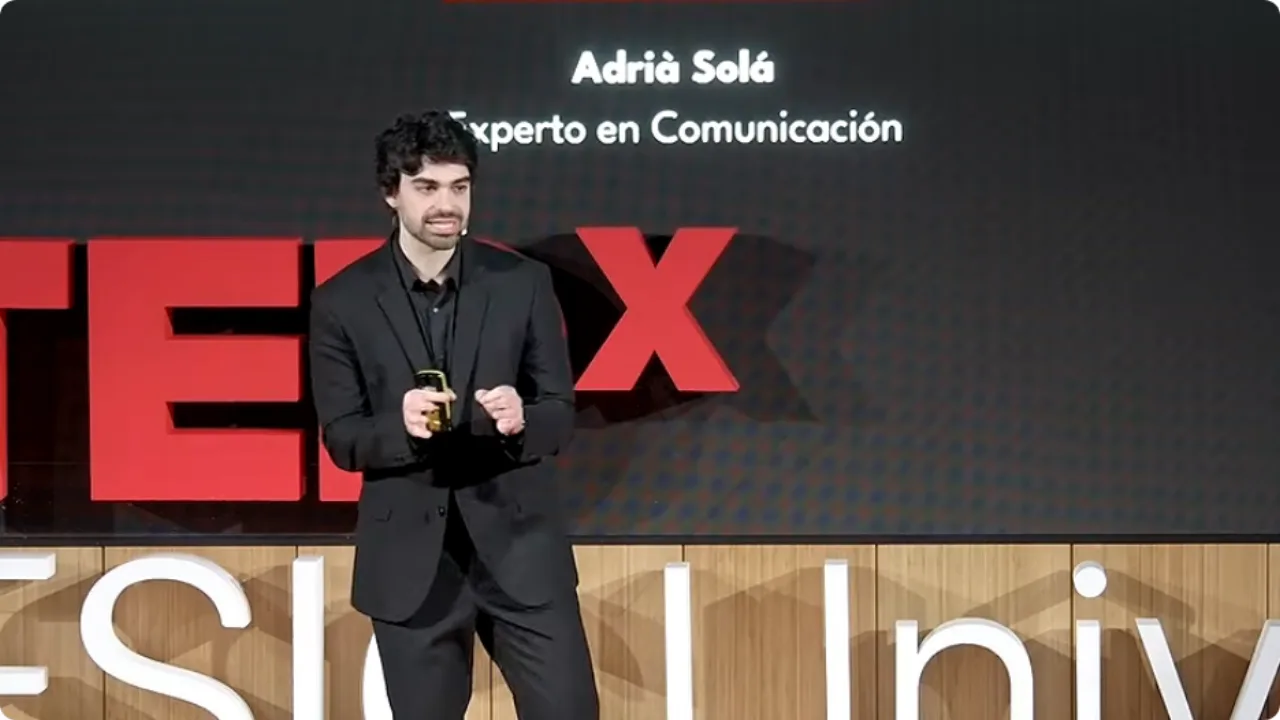
Le 9 novembre 2026, sur ordinateur avec l’extension 0.5.737 et sans connexion à YouTube, nous avons ouvert une conférence TEDx en espagnol, cliqué sur WT dans le lecteur et choisi Reconnaissance audio. Ce test a été fait avec des sous-titres en anglais ; le sous-titre français de cette page est la même phrase espagnole d’origine, traduite en français par le service de traduction de WatchTranslate.
- Fonctionne
Conférence TEDx en espagnol · anglais en haut, espagnol dessous
La reconnaissance audio a transcrit l’espagnol parlé ; la ligne anglaise et la phrase espagnole se sont affichées ensemble sur le lecteur de YouTube. La ligne française de cette page est traduite à partir de cette même phrase espagnole.
Testé le 9 novembre 2026 · extension 0.5.737 · Chrome · sans connexion à YouTube · avec sous-titres en anglais
Regarder sur mobile
Scannez pour obtenir l’app
Ouvrez ensuite n’importe quelle vidéo YouTube : cliquez sur WT sur ordinateur, ou touchez Traduire dans l’appli.
En détail
Quelle disposition selon ce que vous faites
| Vous voulez | Choisissez | Pourquoi |
|---|---|---|
| Suivre l’histoire | Bilingue · traduction en haut | Le regard tombe sur la ligne que vous lisez le plus vite ; l’original reste là au besoin |
| Pratiquer la langue de la vidéo | Bilingue · original en haut | Lisez d’abord la tournure, puis vérifiez le sens en dessous |
| Garder l’image dégagée | Seulement cible | Une seule ligne, et vous repassez à deux quand vous voulez sans tout relancer |
Pourquoi YouTube n’affiche qu’une ligne
Le menu des sous-titres de YouTube bascule d’une piste à l’autre : les sous-titres du créateur, les sous-titres automatiques de YouTube ou la Traduction automatique vers une autre langue. La piste choisie remplace la précédente, si bien que le lecteur n’affiche jamais l’original et une traduction ensemble. Pour des double sous-titres, il faut une seconde couche par-dessus le lecteur, et c’est ce que dessine WatchTranslate : chaque ligne traduite provient d’une ligne d’origine sur la même ligne de temps, donc les deux apparaissent et disparaissent ensemble.
Choisir la ligne du haut
Dans l’onglet Apparence du panneau, choisissez Bilingue · traduction en haut, Bilingue · original en haut ou Seulement cible. La ligne d’origine est un peu plus petite par défaut ; réduisez le texte ou remontez le bloc si les deux lignes masquent trop l’image.
Quand la vidéo a des sous-titres
Dans Source des sous-titres, choisissez Sous-titres intégrés à la vidéo. WatchTranslate traduit cette piste en gardant son minutage : la ligne d’origine sous la traduction est exactement celle que le créateur a mise en ligne. Si les sous-titres automatiques de YouTube sont brouillons, passez la source sur Reconnaissance audio.
Quand elle n’en a pas
Dans Source des sous-titres, choisissez Reconnaissance audio. La parole est d’abord transcrite, puis traduite, et les deux lignes s’affichent ensemble quelques secondes après le début de la lecture.
Sur téléphone
Installez l’appli WatchTranslate, ouvrez la vidéo YouTube dans l’appli et touchez Traduire. Les deux mêmes lignes s’affichent.
Comment WatchTranslate s’y prend
D’où vient la ligne d’origine ?
De la piste de sous-titres de la vidéo quand elle en a une, sinon du son. WatchTranslate avance par tranches de 30 secondes : il récupère les lignes d’origine de la tranche, puis un grand modèle de langage les traduit en tenant compte des phrases autour. La tranche en cours et la suivante passent en premier ; après un saut, il repart de l’endroit où vous êtes arrivé.
Changer de disposition coûte-t-il quelque chose ?
Non. Une fois une tranche prête, l’original et la traduction sont tous deux conservés : passer d’une disposition bilingue à Seulement cible est instantané et ne relance rien.
Peut-on garder les deux lignes ensuite ?
Oui. Exportez en SRT ou VTT depuis l’onglet Exporter du panneau et choisissez bilingue pour avoir les deux lignes dans un seul fichier.
Ce que propose le lecteur de YouTube
D’après le Centre d’aide YouTube, consulté sans connexion le .
Sur YouTube, les sous-titres s’activent et se règlent depuis le bouton CC et le menu des paramètres, une piste de sous-titres à la fois.
support.google.com/youtube/answer/100078
Deux lignes faciles à lire
Réduire un peu l’original
Une seconde ligne plus petite garde vos yeux sur la traduction et laisse l’image dégagée.
Remonter le bloc sur les vidéos chargées
Si la vidéo a du texte incrusté en bas de l’image, remontez les sous-titres dans l’onglet Apparence.
Préparer les longues vidéos
Pour un cours ou une formation d’une heure, préparez toute la vidéo à l’avance et naviguez librement.
Les double sous-titres sur YouTube
YouTube peut-il afficher deux sous-titres à la fois tout seul ?
Non. Son lecteur affiche une piste à la fois ; la Traduction automatique remplace l’original au lieu d’ajouter une seconde ligne.
Quelles langues puis-je associer ?
N’importe quelle langue parlée dans la vidéo avec n’importe laquelle des 74 langues de sous-titres proposées par WatchTranslate.
Les double sous-titres marchent-ils sur une vidéo sans sous-titres ?
Oui. La ligne d’origine est d’abord écrite à partir du son, puis traduite.
Puis-je mettre l’original en haut ?
Oui. Dans l’onglet Apparence, choisissez Bilingue · original en haut.
Afficher deux lignes coûte-t-il plus cher ?
Non. Le coût est le même quelle que soit la disposition.
Puis-je télécharger des double sous-titres YouTube ?
Oui. Exportez en SRT ou VTT depuis l’onglet Exporter et choisissez bilingue.
Ça marche sur téléphone ?
Oui, dans l’appli WatchTranslate : ouvrez la vidéo YouTube dans l’appli et touchez Traduire.
Faut-il se connecter à YouTube ?
Non. Nous avons testé sans connexion ; toute vidéo qui se lit normalement fonctionne.
Un seul outil pour comprendre les vidéos en langue étrangère sur de nombreux sites
Traduit pendant que vous regardez, où que vous soyez dans la vidéo
Sautez où vous voulez, la traduction suit, sans traduire d’abord toute la vidéo.
Traduisez les vidéos de YouTube, X, Bilibili et plus
Traduisez directement les sous-titres existants ou générez des sous-titres bilingues s’il n’y en a pas.
Une meilleure qualité que la traduction automatique traditionnelle ou en temps réel
Les grands modèles de langage IA utilisent le contexte et relient les dialogues précédents et suivants pour comprendre le sens.
Exportez les sous-titres en fichiers SRT / VTT
Téléchargez les sous-titres générés en version originale, traduite ou bilingue et chargez-les dans les lecteurs courants.
Déjà traduit par quelqu’un ? Regardez-le gratuitement
Inscrivez-vous gratuitement pour réutiliser les sous-titres générés pour la même vidéo, la même source et les mêmes langues, même après épuisement des crédits.
Des sous-titres bilingues aussi sur votre téléphone
Lisez les vidéos de votre téléphone, ou ouvrez un site de vidéos dans le navigateur intégré de l'appli et touchez « Traduire ». Un lecteur natif décode la vidéo et prend en charge plus de formats que le lecteur web.
Pour aller plus loin
Questions proches
- Sous-titres bilinguesPourquoi deux lignes aident
- Traduire une vidéo YouTubeLe français sur le lecteur
- Vidéo YouTube sans sous-titresPas de CC ? Les créer à partir du son
- Sous-titres dans la langue d’originePour apprendre une langue
- Traduction YouTube sans français
- Google Traduction et vidéos YouTube
Autres sites
Plus : Tous les guides · Sites pris en charge