
Google翻訳 YouTube 動画の音声は訳せる?
話している内容は翻訳できません。Google翻訳が扱うのは文字、ウェブページ、文書なので、動画のタイトル・説明文・コメントは訳せても、動画の中で話されていることは訳せません。話の中身を日本語で追いたいときは WatchTranslate を追加し、プレーヤーの WT をクリック。字幕付きなら字幕を、字幕なしなら発言そのものを訳します。
スマホで見る
スキャンしてアプリを入手


YouTube 動画に日本語字幕を付ける 3 つの手順
拡張機能またはアプリを追加
パソコンなら Chrome または Edge へ追加して完了、ほんの数十秒の作業です。スマホでは WatchTranslate アプリをダウンロード。
YouTube で動画を再生
外国語の動画を普段どおり流すだけ。リンクをほかのサイトへ貼り付ける手間も、YouTube のログインもいりません。
WT何が起こるのか。WT から開始
プレーヤーの WT から「字幕の翻訳を開始」へ。映像の上に日本語が現れ、原文はすぐ下の行に並びます。
Google翻訳が YouTube でできないことを、これで
ページではなく、話している内容を翻訳
字幕は動画の字幕から、字幕がなければ話し声そのものから作られ、YouTube のプレーヤーに映像と同期して表示されます。
「自動翻訳」がなくても使える
訳す字幕がなければ、YouTube のメニューに「自動翻訳」は現れません。WT をクリックすれば発言を直接聞き取り、少し待つと日本語の行が出始めます。
上に日本語、下に原文
日本語が上、原文が下。人名や用語をひと目で確かめられます。日本語だけの表示にもできます。
Google翻訳で見たかった動画
日本語字幕のない講義
録画された授業や学会講演。スライドは読めても話は聞き取れない、そんなときに字幕が声に合わせて流れ、用語のすぐ横に原文が並びます。
字幕を付けないクリエイター
旅行や日常系のチャンネルは字幕なしで投稿されることが多く、「自動翻訳」も出てきません。音声認識はまさにこういう動画のためのものです。
グループチャットで回ってきたニュース
誰かが転送してきた海外ニュースの短いクリップ。YouTube で開いて WT を押せば、見出しだけでなく実際に何が語られたかが読めます。
買う前に見る製品レビュー
海外のレビュー動画も、レビュアーが話すそばから設定や結論が日本語になります。
新曲リリース前後のインタビュー
アーティストのインタビューや舞台裏の映像に。大きな音楽に埋もれた歌詞は聞き取りにくいので、原文の行は表示したままにしておきましょう。
外国語のゲーム攻略
海外プレイヤーの攻略やアップデート解説を、再生しながら一手ずつ読んでいけます。
Google の各ツールは YouTube 動画で何をするか
よく思い浮かぶ Google のツールは 3 つあり、それぞれ役割が違います。Google翻訳がプレーヤーに字幕を出してくれるわけではありません。
| ツール | 翻訳するもの | WatchTranslate なら |
|---|---|---|
| Google翻訳(サイト、アプリ、ページ翻訳) | 文字:ページ上のタイトル、説明文、コメント | 話している内容を、プレーヤー上の字幕として翻訳 |
| YouTube の「自動翻訳」 | 動画にすでにある字幕。表示は一度に 1 言語 | 字幕のない動画でも使え、原文も下に表示 |
| Chrome の自動字幕起こし(Live Caption)と翻訳 | Chrome で再生中の音声。別の字幕ボックスに表示。パソコンの Chrome の設定でオンにする | 字幕は動画の上に表示。スマホはアプリで |
根拠:パソコンのブラウザーで未ログインのまま確認した YouTube の画面と、Google が公開している Chrome・YouTube のヘルプ記事。
YouTube で試したこと
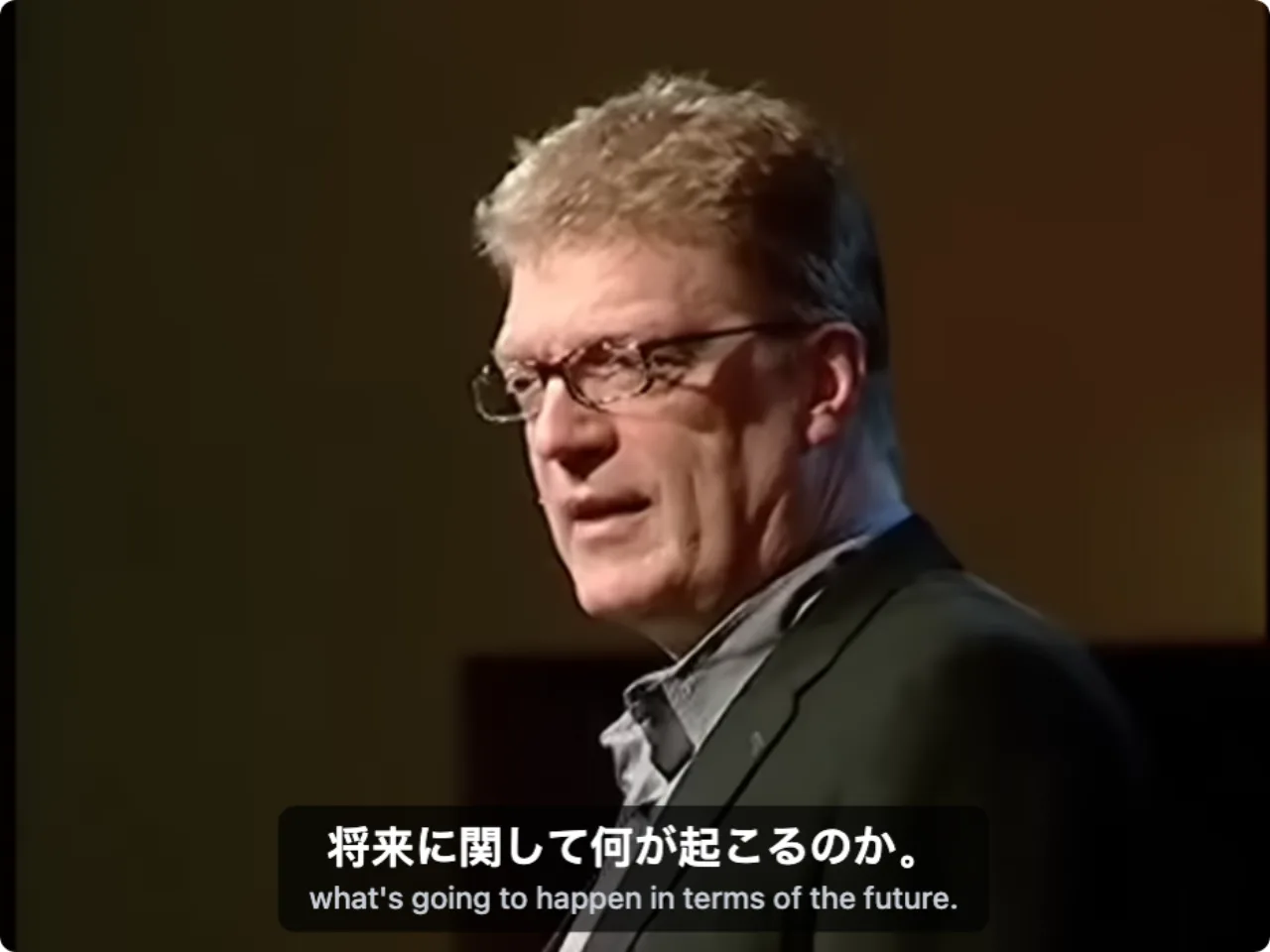
パソコンで公開中の拡張機能を使い、YouTube にはログインせずに英語の TED 講演を開いて、プレーヤーの WT を押し、字幕ソースを音声認識にしました。
- 動作確認済み
TED 英語講演 · 音声から日本語字幕
音声認識で英語の話し声を書き起こして日本語に訳し、日本語が上、英語の原文が下の行に表示されました。
2026年11月9日実測 · 拡張機能 0.5.737 · Chrome · YouTube 未ログイン
スマホで見る
スキャンしてアプリを入手
あとはさっきの動画に戻るだけ。パソコンでは WT を、アプリでは「翻訳」をタップします。
くわしく
読みたいものごとの使い分け
| 読みたいもの | 使うもの | 知っておきたいこと |
|---|---|---|
| タイトル、説明文、コメント | Google翻訳、または Chrome のページ翻訳 | 変わるのはページの文字だけで、動画はそのまま |
| すでに字幕がある動画 | YouTube の「自動翻訳」。原文も下に残したいなら WatchTranslate | 「自動翻訳」は一度に 1 言語しか表示しない |
| 字幕がまったくない動画 | WatchTranslate で「字幕ソース」を「音声認識」に | 話し声が明瞭で音楽が控えめな部分ほど正確 |
Google翻訳で動画そのものを訳せない理由
Google翻訳が受け取るのは文字です。入力や貼り付けたテキスト、ウェブページ、文書、画像の中の文字。YouTube のページから渡せるのはタイトル、説明文、コメントだけなので、ページを翻訳してもそこが変わるだけで、動画はそのままです。動画で話されている内容は音声で、それを訳した 1 行にするには、まず音声認識、次に翻訳、そして映像とのタイミング合わせが必要です。
YouTube の「自動翻訳」
字幕メニューの「自動翻訳」は、手元にある字幕トラックを別の言語へ置き換えるだけの機能です。投稿者の字幕か YouTube の自動字幕が付いている動画でしか選べず、出せる言語も同時に 1 つ。字幕ゼロの動画は CC ボタン自体が押せないので、置き換える材料がありません。
Chrome の自動字幕起こしと翻訳
パソコンの Chrome は、再生中の音声に字幕を付ける自動字幕起こし(Live Caption)があり、翻訳(Live Translate)をオンにするとその字幕を翻訳できます。Chrome のユーザー補助の設定でオンにする機能で、文字は YouTube のプレーヤーではなく、浮かんだ自動字幕起こしのボックスに表示されます。対応する話し言葉は Chrome のヘルプページに載っている言語です。
字幕はプレーヤーの上に。字幕があってもなくても
WatchTranslate が動くのは YouTube のプレーヤーの上です。字幕付きの動画なら、その字幕を訳して元の表示タイミングをそのまま使います。字幕がない動画では「字幕ソース」を「音声認識」に切り替えます。すると発言を聞き取って原文を起こし、訳文と原文を 2 行セットで出します。英語の TED 講演を YouTube で試した際も、英語の発言が聞き取られ、訳した日本語の行の下に英語の原文の行が出ました。
スマホで使うには
WatchTranslate アプリをダウンロードし、アプリ内でその YouTube 動画を開いたら「翻訳」をタップ。字幕ソースや言語の決め方は PC と同じ要領です。
ページ翻訳と WatchTranslate の違い
ページ翻訳にできないことは何?
ページ翻訳が書き換えるのは、ページに表示された文字です。WatchTranslate は動画のタイムラインに沿って動きます。流れている動画を 30 秒のかたまりに区切り、かたまりごとに発言を聞き取って(字幕付きなら字幕を読んで)、その言葉が出たタイミングで訳文の行を出します。再生位置を動かせば、移った先のかたまりから処理し直します。
動画を Google翻訳に送っている?
いいえ。各行は WatchTranslate 独自のサービスを通じて大規模言語モデルが翻訳し、前後の文を文脈として使います。
原文を画面に残すのはなぜ?
訳した 1 行はそれぞれ、同じタイムライン上の原文 1 行から生まれます。原文を下に残しておけば、名前や数字、用語を実際の発言と照らし合わせられます。不要なら隠して訳文だけにもできます。
YouTube ヘルプセンターの記述
YouTube ヘルプセンターから引用。 に未ログインの状態で確かめました。
YouTube の字幕は CC ボタンと設定メニューでオン・オフやスタイルを変えられ、一度に表示されるのは 1 つの字幕トラックです。
support.google.com/youtube/answer/100078自動字幕は音声認識で作られ、すべての動画に付くわけではありません。動画が長すぎる、言語に対応していない、冒頭に長い無音がある、音質が悪い、複数の人が同時に話している、といった場合は作られないことがあります。
support.google.com/youtube/answer/6373554
Google のツールと WatchTranslate を組み合わせる
コメントや説明文はページ翻訳で
動画のまわりの文字なら、Google翻訳や Chrome のページ翻訳が手っ取り早い方法です。動画の中で話されていることは WatchTranslate に任せましょう。
CC ボタンがグレーなら音声認識
CC ボタンがグレーなのは、YouTube や Google が訳せる字幕トラックがないということ。「字幕ソース」を「音声認識」にすれば、話し声から字幕が作られます。
1 時間の講義は先に準備
長い講演や講座は、見始める前にパネルのオプションで動画全体を準備しておけば、どこへ飛んでも待たずに済みます。
Google翻訳と YouTube 動画について
YouTube のリンクを Google翻訳に貼り付けられますか?
Google翻訳が訳すのはページの文字なので、日本語になるのはタイトル、説明文、コメントで、動画で話されている内容ではありません。
Google翻訳で動画や音声をアップロードできますか?
文書の翻訳で扱えるのは PDF や Word などのファイルで、動画ファイルは扱えません。動画で話されている内容を読むには、その動画の字幕や音声から作った字幕が必要です。
YouTube の「自動翻訳」と同じものですか?
YouTube の字幕メニューにある YouTube 自身の機能です。動画にすでにある字幕を一度に 1 言語ずつ訳し、字幕のない動画では表示されません。
Chrome の翻訳機能(Live Translate)は?
パソコン版 Chrome には、流れている音声を文字にして訳す機能があり、結果はプレーヤーとは別の浮いたボックスに出ます。使うにはユーザー補助の設定で有効にします。WatchTranslate のほうは訳文を YouTube のプレーヤーに直接重ね、下の行に原文を添えます。スマホ用アプリも用意しています。
字幕のない動画でも WatchTranslate は使えますか?
使えます。「字幕ソース」を「音声認識」にすると、話し声を聞き取ってから翻訳します。
YouTube へのログインは必要ですか?
不要です。私たちの検証も未ログインで行いました。再生さえできれば字幕は付きます。なお WatchTranslate には別途アカウントがあり、無料で使える残り時間の管理に使われます。
字幕を保存できますか?
できます。パネルの「書き出し」タブを開き、SRT か VTT のファイルとして保存してください。
WatchTranslate は Google や YouTube が作ったものですか?
どちらでもありません。WatchTranslate は独立して開発されたブラウザー拡張機能とアプリで、YouTube のプレーヤーに字幕を重ねるだけ。動画そのものは変えません。
ひとつのツールで、いろいろなサイトの外国語動画がわかる
見ながら翻訳、見ているところから字幕に
どこへ飛んでもその場で翻訳。動画全体を先に翻訳する必要はありません
YouTube、X、Bilibili などの動画を翻訳
既存の字幕はそのまま翻訳。字幕がなくても二言語字幕を生成できます。
従来の機械翻訳・リアルタイム翻訳を上回る翻訳品質
AIの大規模言語モデルが文脈を踏まえ、前後の会話を関連付けて意味を理解します。
字幕を SRT / VTT ファイルで書き出せる
生成済みの字幕は原文・訳文・二言語のいずれでもダウンロードでき、一般的なプレーヤーで読み込めます。
誰かが翻訳済みなら、無料で視聴
無料登録後、同じ動画・字幕ソース・言語の生成済み字幕を無料で再利用できます。クレジットを使い切っても視聴できます。
スマホで見る動画にもバイリンガル字幕
スマホ内の動画ファイルを再生するか、アプリ内ブラウザで動画サイトを開いて「翻訳」をタップすると字幕が出ます。ネイティブプレーヤーでデコードするので、Web 版より多くの形式を再生できます。
対応サイトを見る · 料金 · アプリをダウンロード
あわせて読みたい
関連する質問
- YouTube の自動翻訳で日本語が出ない選択肢がない理由
- YouTube の動画に字幕がないCC がグレーのときは
- YouTube 二重字幕上に日本語、下に原文