
YouTube の自動翻訳で日本語が出ないときは?
その動画には、まだ字幕トラックがない可能性が高いです。YouTube の「自動翻訳」は、すでにある字幕しか翻訳できません。WatchTranslate を入れてプレーヤーの WT を押せば、字幕があれば日本語に翻訳し、なければ音声を聞き取って日本語字幕を出します。
スマホで見る
スキャンしてアプリを入手


YouTube で日本語字幕を出す 3 ステップ
拡張機能かアプリを入れる
パソコンなら Chrome か Edge に拡張機能を追加、30 秒ほどで終わります。スマホなら WatchTranslate アプリを入れます。
YouTube で動画を開く
見たい外国語の動画をいつもどおり再生します。YouTube へのログインは不要です。
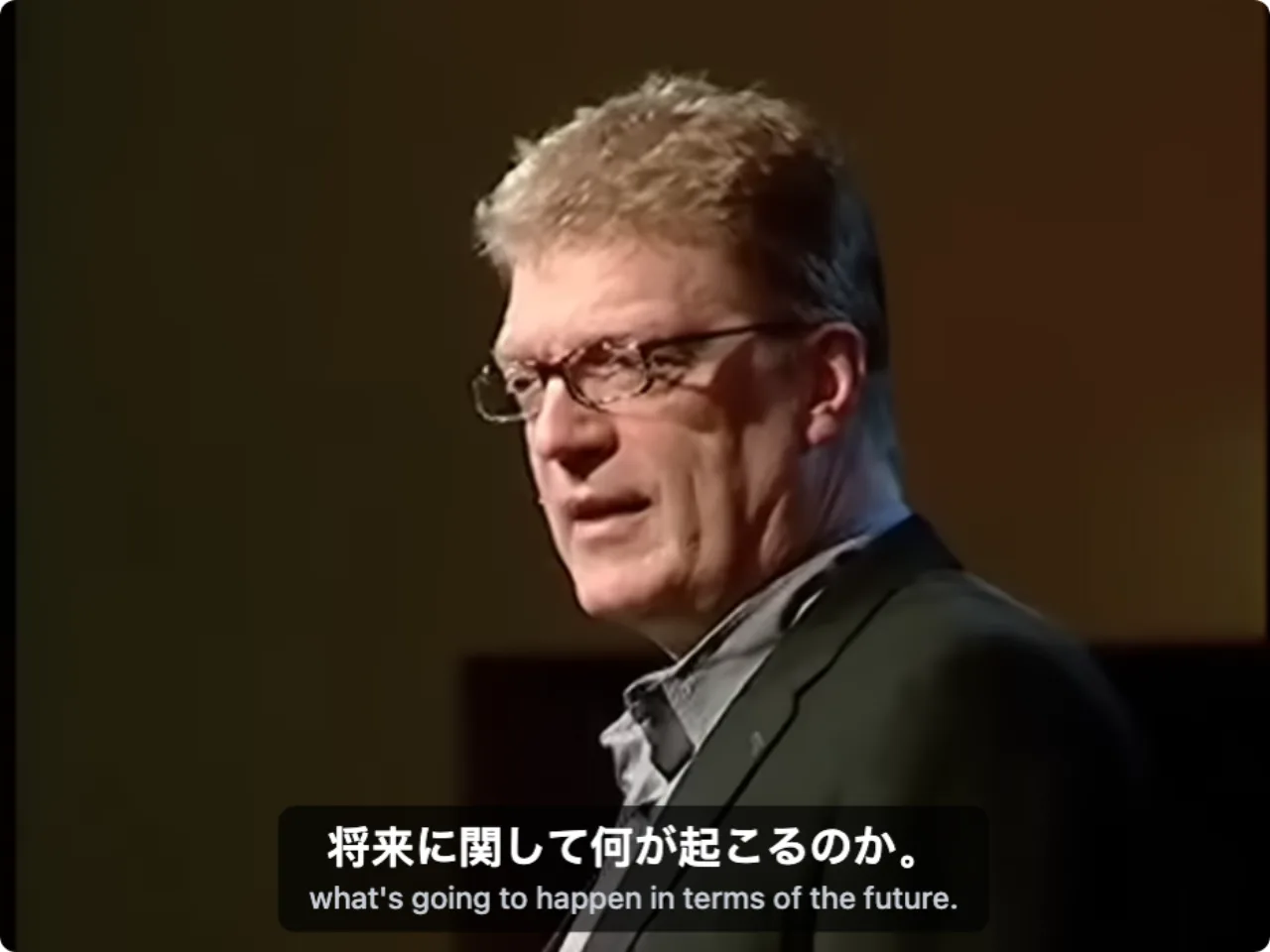
WT何が起こるのか。WT を押して開始
プレーヤーの WT を押し、「字幕の翻訳を開始」を押します。日本語が上、原文が下に表示されます。
入れると、外国語の YouTube がこう見えます
字幕のない動画も内容がわかる
「自動翻訳」に日本語が出ないのは、たいてい動画に字幕トラックがそもそもないからです。WT を押せば音声を直接聞き取り、数秒で日本語が出ます。
乱れた自動字幕は聞き直す
YouTube の自動字幕の区切りがおかしい、聞き間違いが多いときは、「音声認識」に切り替えて話し声を書き起こし直してから翻訳します。
日本語と原文を上下に
日本語が上、原文が下。人名や用語がひと目で対応し、リスニングの練習にも使えます。
YouTube でこんな動画に使われています
海外 vlog と街頭インタビュー
韓国、アメリカ、中南米の vlog や街頭インタビュー。くだけた早口も、原文が並んでいれば追いやすくなります。
海外の講義・公開講座
大学の公開講義や TED 講演。専門用語も原文と並べて見られるので、一文も聞き逃しません。
ニュースとインタビュー番組
海外ニュースやロングインタビューを、公開されたその日に理解できます。
公式無料配信のアニメ・ドラマ
公式チャンネルで無料公開されている回も、日本語字幕がなくてもストーリーを追えます。
ゲーム実況と配信アーカイブ
海外配信者の実況や何時間ものアーカイブも、見どころまで飛ばして読みながら見られます。
レビューとチュートリアル
海外の製品レビューや手順解説も、設定ひとつ、手順ひとつまではっきりわかります。
YouTube の自動翻訳だけで足りる?
動画にもともと日本語字幕があるなら、YouTube の字幕で十分です。WatchTranslate が役立つのは次のような場合です。
| 見ている動画 | YouTube のプレーヤー | WatchTranslate |
|---|---|---|
| 日本語字幕がある | 日本語字幕を選ぶだけ | YouTube の字幕で十分 |
| 外国語の字幕だけで日本語がない | 字幕の設定 →「自動翻訳」→ 日本語。表示は一度に 1 言語 | 日本語に翻訳し、原文も同時に表示 |
| 自動字幕に誤りが多い | 間違った字幕のまま翻訳される | 音声を聞き直してから日本語に翻訳 |
| 字幕がまったくない | CC ボタンがグレーで「自動翻訳」もない | 音声を聞き取り、数秒で最初の 1 行 |
表の YouTube の列は、パソコンのブラウザーで YouTube にログインしていない状態のものです。
YouTube で試したこと
パソコンで公開中の拡張機能を使い、YouTube にはログインせずに英語の TED 講演を開いて、プレーヤーの WT を押し、字幕ソースを音声認識にしました。
- 動作確認済み
TED 英語講演 · 音声から日本語字幕
音声認識で英語の話し声を書き起こして日本語に訳し、日本語が上、英語の原文が下の行に表示されました。
2026年11月9日実測 · 拡張機能 0.5.737 · Chrome · YouTube 未ログイン
スマホで見る
スキャンしてアプリを入手
入れたら、その動画に戻りましょう。パソコンならプレーヤーの WT を押し、アプリなら「翻訳」をタップ。
くわしく
動画の状態ごとのやり方
| 動画の状態 | やること | 知っておきたいこと |
|---|---|---|
| 投稿者がアップロードした字幕がある | 「字幕ソース」を「動画内蔵の字幕」にして日本語に翻訳 | タイミングと区切りが元の字幕どおりで、投稿者の意図にいちばん近い |
| YouTube の自動字幕しかない | まずその字幕で翻訳し、区切りが乱れていたら「音声認識」に切り替え | 自動字幕は機械が作ったもので、誤りが訳文にも持ち込まれる |
| 字幕がまったくない | 「字幕ソース」を「音声認識」にすると、再生して数秒で最初の 1 行 | 声がはっきりしていて BGM が小さい場面ほどよく効く |
「自動翻訳」に日本語が出ない理由
YouTube の「自動翻訳」は、動画にすでにある字幕を機械翻訳する機能です。投稿者がアップロードしたものでも YouTube が自動生成したものでも、まず字幕トラックがあってはじめて字幕メニューに「自動翻訳」が現れ、そこから日本語を選べます。字幕トラックが 1 つもない動画では CC ボタンがグレーになり、訳すものがありません。アップロード直後の動画、ライブのアーカイブ、プレミア公開の動画は自動字幕がまだできていないことが多く、ほかのサイトに埋め込まれた YouTube プレーヤーではメニューの項目が少なく見えることもあります。
字幕トラックがある:そのまま日本語に翻訳
WatchTranslate のパネルを開き、「字幕ソース」を「動画内蔵の字幕」に、「対象言語」を日本語にします。タイミングと区切りは元の字幕トラックのままなので、元の字幕と同じように整って見えます。自動生成の字幕が乱れているときは、ソースを「音声認識」に切り替えれば、話し声をもう一度聞き取ってから翻訳します。
字幕トラックがない:音声から日本語字幕を作る
「字幕ソース」を「音声認識」にします。WatchTranslate が話し声を聞き取って原文を書き起こし、日本語に訳して 2 行で一緒に表示します。一時停止やシークのあとは、新しい位置から続けて字幕が出ます。1〜2 時間の長い動画は、パネルの「字幕全体を事前に翻訳」で動画全体を先に準備でき、準備中もそのまま見続けられます。
スマホでは
WatchTranslate アプリを入れ、アプリの中で YouTube の動画を開いて「翻訳」をタップします。ソースと言語の選び方はパソコンと同じです。
WatchTranslate のしくみ
字幕がないのに、日本語字幕はどこから来る?
WatchTranslate は再生中の動画を 30 秒ずつ処理します。その区間の話し声を認識して原文を取り出し、大規模言語モデルが前後の文も踏まえて日本語に訳します。だから再生して数秒で最初の 1 行が出ます。いま見ている区間と次の区間が先で、シークすると移動した位置の区間から始めます。
日本語と原文がずれないのはなぜ?
訳文の 1 行は同じタイムライン上の原文 1 行から作られるので、日本語を上、原文を下に同時に表示できます。日本語だけ、原文だけの表示にもできます。
ほかの人が翻訳済みの動画でもポイントは減る?
生成された字幕は「動画・字幕ソース・対象言語」ごとに保存されます。パソコンの拡張機能で YouTube を見るとき、ほかの人が同じ字幕ソースですでに日本語にした部分はたいていそのまま使えます。ログインして既存の字幕を読むぶんにはポイントは減らず、新しく生成が必要な部分だけポイントを使います。
YouTube 自身の説明
以下は YouTube ヘルプセンターの内容です。YouTube にログインせずに確認しました(確認日 )。
自動字幕は音声認識で作られ、すべての動画に付くわけではありません。動画が長すぎる、言語に対応していない、冒頭に長い無音がある、音質が悪い、複数の人が同時に話している、といった場合は作られないことがあります。
support.google.com/youtube/answer/6373554
字幕をいちばん正確にするには
声のはっきりした動画から
講演、インタビュー、vlog のように 1 人が主に話す動画は、最初の 1 行がいちばん速く、正確に出ます。
BGM が大きいなら原文と一緒に
BGM が大きい、何人かが同時に話す場面では、日本語と原文を並べて表示し、聞き取りにくいところは原文で確かめましょう。
長い動画は先に準備
1〜2 時間の講義や講座は、動画全体を先に準備しておけば、見ながら自由に飛ばせます。
YouTube の日本語字幕について
YouTube の自動翻訳と WatchTranslate はどう違いますか?
YouTube の自動翻訳はすでにある字幕だけを訳し、一度に 1 言語しか表示しません。WatchTranslate は字幕があれば翻訳し、なければ音声から作り、日本語と原文を同時に表示できます。
「自動翻訳」がある動画とない動画があるのはなぜ?
「自動翻訳」は、まず字幕トラックがないと現れません。投稿者が字幕を上げておらず、YouTube もまだ自動生成していなければ、この項目は出てきません。
自動生成の字幕が乱れています。日本語も乱れますか?
元の字幕の区切りがひどく乱れているときは、「字幕ソース」を「音声認識」に切り替えてください。話し声を認識し直してから翻訳します。
YouTube にログインする必要はありますか?
ありません。テストもログインせずに行いました。普通に再生できる動画なら字幕が出ます。WatchTranslate は無料分の利用時間を記録するために独自のアカウントを使います。
韓国語や中国語、スペイン語の動画も日本語にできますか?
できます。「ソース言語」は「自動検出」のままか自分で選び、「対象言語」を日本語にしてください。
日本語の行だけ表示できますか?
できます。パネルの「表示」タブで「訳文のみ」を選んでください。
字幕をダウンロードできますか?
できます。パネルの「書き出し」タブで SRT か VTT として書き出せます。
WatchTranslate は YouTube 公式のものですか?
いいえ。独立したブラウザー拡張機能とアプリで、動画には手を加えず YouTube のプレーヤー上に字幕を表示します。
ひとつのツールで、いろいろなサイトの外国語動画がわかる
見ながら翻訳、見ているところから字幕に
どこへ飛んでもその場で翻訳。動画全体を先に翻訳する必要はありません
YouTube、X、Bilibili などの動画を翻訳
既存の字幕はそのまま翻訳。字幕がなくても二言語字幕を生成できます。
従来の機械翻訳・リアルタイム翻訳を上回る翻訳品質
AIの大規模言語モデルが文脈を踏まえ、前後の会話を関連付けて意味を理解します。
字幕を SRT / VTT ファイルで書き出せる
生成済みの字幕は原文・訳文・二言語のいずれでもダウンロードでき、一般的なプレーヤーで読み込めます。
誰かが翻訳済みなら、無料で視聴
無料登録後、同じ動画・字幕ソース・言語の生成済み字幕を無料で再利用できます。クレジットを使い切っても視聴できます。
スマホで見る動画にもバイリンガル字幕
スマホ内の動画ファイルを再生するか、アプリ内ブラウザで動画サイトを開いて「翻訳」をタップすると字幕が出ます。ネイティブプレーヤーでデコードするので、Web 版より多くの形式を再生できます。
対応サイトを見る · 料金 · アプリをダウンロード
あわせて読みたい
関連する質問
- YouTube 二重字幕日本語と原文を同時に
- YouTube の動画に字幕がないCC がなくても音声から
- 二言語字幕とは日本語と原文を並べて
- Google翻訳と YouTube 動画