
Wie kann ich ein gespeichertes Twitter-Video übersetzen, das ich von X habe?
Liegt der Clip schon auf deinem Computer oder Handy, musst du ihn nicht erst in einen Online-Editor laden und auf eine neue Kopie warten. Öffne die Datei im lokalen Player von WatchTranslate, wähle deine Sprache und klick auf „Übersetzung starten“: Die Untertitel entstehen aus dem Gesprochenen und laufen mit, während das Video spielt.

Vom gespeicherten Clip zu deutschen Untertiteln
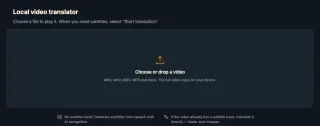
Videodatei hineinziehen
Öffne den lokalen Player in einem Desktop-Browser, melde dich an und wähle die MP4 oder MOV aus deinem Ordner.
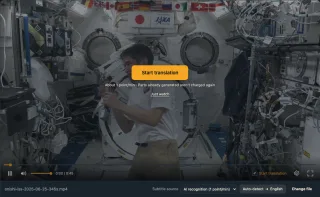
Quelle und Sprache prüfen
Da die Datei keine Textspur hat, zeigt „Untertitelquelle“ den Eintrag „KI-Erkennung“. Stell „Zielsprache“ auf Deutsch. (Screenshot mit der englischen Oberfläche aus dem Test.)
 eine besondere Kraft, die man Oberflächenspannung nennt,
Starten und zuschauen
Die Zeilen erscheinen im Lauf der Wiedergabe: Deutsch oben, der Originalsatz direkt darunter.
Was der lokale Player aus einem X-Clip macht
Untertitel aus dem Gesprochenen
Auch eine Datei ohne eingebaute Untertitelspur bekommt Untertitel: Die KI-Erkennung schreibt das Gesagte auf und übersetzt es dann.
Beide Sprachen im Bild
Lass die Originalzeile unter der Übersetzung stehen oder zeig nur die Übersetzung.
Untertitel zum Aufheben
Exportiere das bisher Erzeugte als SRT oder VTT: Original, Übersetzung oder beides.
X-Clips, die man auf dem Gerät behält
Nachrichtenclips
Ein ausländischer Sendebeitrag, den jemand gepostet hat.
Interviews
Sportler, Künstlerinnen oder Fachleute beantworten Fragen.
Vorträge
Ein Ausschnitt aus einer Keynote oder Vorlesung.
Zugeschickte Clips
Ein Video, das dir jemand im Chat geteilt hat.
Deine eigenen Posts
Die Datei, die du selbst auf X hochgeladen hast.
Clips auf dem Handy
Direkt in der App auf dem Handy öffnen.
Warum nicht in einen Online-Videoeditor hochladen?
Online-Übersetzer wollen, dass du die Datei hochlädst oder einen Link einfügst, warten lässt, bis sie verarbeitet ist, und dann ein neues Video oder eine Untertiteldatei zum Herunterladen anbieten. Für einen Clip, den du einfach verstehen willst, spielt der lokale Player sofort ab und schreibt die Untertitel unterwegs.
| Du willst | Übliches Upload-Tool | Lokaler Player von WatchTranslate |
|---|---|---|
| Sofort losschauen | Erst nach Upload und Verarbeitung | Die Datei spielt, sobald du sie öffnest |
| Das Video für dich behalten | Die Datei geht an das Tool | Nur die nötigen Audioabschnitte werden gesendet |
| Zwei Sprachen lesen | Je nach Tool | „Doppelsprachig“ wählen |
| Die Untertitel behalten | Eine Datei herunterladen | Als SRT oder VTT exportieren |
Formate, die der Browser nicht abspielt, etwa AVI oder HEVC, öffnest du in der Windows- oder Mac-App.
Was wir ausprobiert haben
Auf einem Computer mit dem lokalen Web-Player im Live-Betrieb in Chrome, bei WatchTranslate angemeldet; getestet wurde mit englischen Untertiteln. Das Deutsch auf dieser Seite ist derselbe japanische Satz aus diesem Test, vom Übersetzungsdienst von WatchTranslate ins Deutsche übersetzt.
- Funktioniert
Japanische Sprache, keine Untertitelspur
Ein gemeinfreier NASA-Clip, als lokale Datei gespeichert (nicht von X geholt): JAXA-Astronaut Takuya Onishi beantwortet auf Japanisch Fragen von Schülern, nachdem ein Dolmetscher Englisch gesprochen hat. Als Untertitelquelle war „AI recognition“ (auf Deutsch „KI-Erkennung“) gesetzt; wir wählten Englisch, und englische Zeilen erschienen über dem Video, das Japanische darunter. Die deutsche Zeile auf dieser Seite ist die Übersetzung dieses japanischen Satzes.
Getestet am 13. Nov. 2026 · lokaler Web-Player · Chrome · englische Untertitel · Live-Dienst
Zieh den Clip in den lokalen Player, wähl Deutsch und leg los.
Im Detail
Wo das Video liegt, entscheidet über den Weg
| Du hast | Nimm | Gut zu wissen |
|---|---|---|
| Der Post ist noch auf X | Die Browser-Erweiterung, direkt auf dem Post | Untertitel des Urhebers werden für 0,2 Punkte pro Minute übersetzt |
| Eine MP4 oder MOV auf dem Computer | Lokaler Player, „KI-Erkennung“ | 1 Punkt pro Minute, Sprache wird automatisch erkannt |
| Den Clip plus eine SRT- oder VTT-Datei | „Untertiteldatei laden…“ | Abgerechnet wie eine Untertitelübersetzung |
| Den Clip auf einem Android-Handy oder iPhone | Die WatchTranslate-App | Oder den lokalen Player im Handy-Browser |
Einer Datei fehlt, was der Post mitbrachte
Auf X kann ein Video Untertitel haben, die der Urheber angehängt hat, und der Post drumherum verrät, wer spricht und warum. Eine gespeicherte MP4 behält oft nur Bild und Ton. Dann bietet der lokale Player die KI-Erkennung an: Sie hört zu, schreibt das Gesprochene auf und übersetzt es, jeweils etwa 30 Sekunden, der Wiedergabeposition folgend. Ist der Post noch online, kannst du ihn stattdessen auf X übersetzen und dabei die Untertitel des Urhebers nutzen.
Wohin deine Datei geht
Das ganze Video bleibt auf deinem Gerät. Die KI-Erkennung schickt nur die Audioabschnitte, die sie braucht; eine geladene Untertiteldatei schickt nur ihren Text. Erkennung und Übersetzung laufen auf unserem Dienst, lass den Browser während der Wiedergabe also online.
WatchTranslate holt keine Videos von X
Der lokale Player arbeitet mit Dateien, die du schon hast, die Erweiterung mit Posts, die du gerade ansiehst. Keiner von beiden speichert Videos von X; nutze sie also für Clips, die du behalten und ansehen darfst, etwa deine eigenen Posts oder Videos, die dir jemand geteilt hat.
Wenn nichts erscheint
Stille und Musik ergeben zu Recht keinen Text. Spielt eine Datei nicht ab, nutzt sie meist einen Codec, den der Browser nicht kennt: Probier die Desktop-App. Bei einem Fehler prüf Anmeldung und Punkte und wiederhole dann den fehlenden Abschnitt.
Was passiert, wenn du den Clip öffnest
Brauche ich den Link zum Post?
Nein. Dem lokalen Player reicht die Datei, egal von welcher Seite sie stammt.
Startet es von allein?
Nein. Eine Datei auszuwählen bereitet nur die Wiedergabe vor und kostet nichts; verarbeitet wird erst, wenn du auf „Übersetzung starten“ klickst.
Kann ich vorspulen?
Ja. Die Arbeit folgt der Wiedergabeposition, also entstehen als Nächstes Untertitel für die Stelle, zu der du springst.
Sauberere Untertitel für X-Clips
Sprache angeben, wenn du sie kennst
Die gesprochene Sprache festzulegen hilft bei Clips mit Musik oder Publikumslärm.
Den Post nutzen, solange er online ist
Untertitel des Urhebers auf X sind besser als die Erkennung und kosten weniger.
Die Originalzeile behalten
Namen und Zahlen lassen sich zweisprachig leichter prüfen.
Fragen zum Übersetzen gespeicherter X-Videos
Muss ich das ganze Video hochladen?
Nein. Die Datei spielt von deinem Gerät; gesendet werden nur die Audioabschnitte, die für die Erkennung nötig sind.
Lädt WatchTranslate Videos von X herunter?
Nein. Es übersetzt Posts, während du sie mit der Erweiterung auf X ansiehst, und Dateien, die du schon hast, im lokalen Player.
Brauche ich ein X-Konto oder den Link zum Post?
Nein. Der lokale Player braucht nur die Datei und ein WatchTranslate-Konto; X spielt dabei gar keine Rolle.
Kann ich einen Clip auf meinem Handy übersetzen?
Ja. Installier die WatchTranslate-App auf Android oder iPhone und öffne das Video dort, oder nutz den lokalen Player im Handy-Browser.
Bekomme ich eine SRT-Datei der Übersetzung?
Ja. „Export“ speichert das bis dahin Erzeugte als SRT oder VTT, mit Original, Übersetzung oder beidem.
Kann ich die gesprochene Sprache selbst festlegen?
Ja. Lass „Automatisch“ stehen oder wähle die Sprache des Gesprochenen; bei einem Clip mit zwei Sprachen nimm die Hauptsprache.
Welche Videoformate funktionieren?
MP4, MOV, WebM, MKV und weitere, die der Browser abspielen kann; den Rest öffnet die Desktop-App.
Was kostet das?
Neue Konten bekommen 20 Gratisminuten, ohne Karte. Danach kostet die KI-Erkennung 1 Punkt pro Minute und das Übersetzen einer vorhandenen Untertitelspur 0,2 Punkte pro Minute.
Ein Tool, um fremdsprachige Videos auf vielen Websites zu verstehen
Übersetzt beim Ansehen – an jeder Stelle im Video
Spring an jede Stelle, dort wird übersetzt – ohne vorher das ganze Video zu übersetzen.
Videos auf YouTube, X, Bilibili und mehr übersetzen
Vorhandene Untertitel direkt übersetzen oder zweisprachige Untertitel erstellen, wenn keine vorhanden sind.
Bessere Qualität als herkömmliche maschinelle oder Echtzeitübersetzung
Große KI-Sprachmodelle berücksichtigen den Kontext und verknüpfen die Dialoge davor und danach, um die Bedeutung zu verstehen.
Untertitel als SRT- / VTT-Datei exportieren
Erzeugte Untertitel lassen sich als Original, Übersetzung oder zweisprachig herunterladen und in gängigen Playern laden.
Schon übersetzt? Kostenlos ansehen
Registriere dich kostenlos, um vorhandene Untertitel für dasselbe Video, dieselbe Untertitelquelle und dieselben Sprachen gratis zu nutzen – auch ohne Guthaben.
Zweisprachige Untertitel auch auf dem Handy
Spiele Videodateien auf deinem Handy ab oder öffne eine Videoseite im integrierten Browser der App und tippe auf „Übersetzen“. Ein nativer Player dekodiert das Video und unterstützt mehr Formate als der Web-Player.
Weiterlesen
Auf X
- Videos auf X übersetzenDie Erweiterung auf Post-Seiten
- Twitter-Video ins Deutsche übersetzen
- Übersetzt X Videos automatisch?
Mehr: Alle Anleitungen · Lokaler Player