
動画全体を翻訳して、先に字幕を用意するには?
ふつう字幕は、いま見ている位置の少し先の分だけ作られます。動画全体を先に用意したいときは、WatchTranslate のパネルで「字幕全体を事前に翻訳」を開き、見積もりを確認して開始します。処理中も見続けて大丈夫です。
スマホで見る
スキャンしてアプリを入手



3 ステップで、全体を準備
拡張機能を追加
パソコンの Chrome か Edge で使えます。動画のページで WT を押し、「字幕ソース」と「対象言語」を決めます。準備されるのはその組み合わせの字幕です。
動画を確認
「字幕全体を事前に翻訳」を開いて「動画を確認」を押すと、残りの量と料金がわかります。
 WT浮葉と呼ばれます。
事前翻訳を始めて、見る
「事前翻訳を開始」を押します。準備できた部分はすぐ字幕が出ます。一時停止して、同じ動画で後から続けることもできます。
先に準備すると、変わること
どこへ飛んでも待たない
講義の最後の 30 分に飛んでも、字幕はもうできています。
止めて、あとで再開
途中で止めても、同じ動画で続きから。終わった部分は飛ばされ、二重に課金されません。
書き出せる完全なファイル
全部そろえば、一度の書き出しで動画全体の字幕が手に入ります。
準備したい動画
2 時間の講義
あちこち飛ばしながら見る授業やカンファレンスの講演。
ドキュメンタリー
字幕待ちで止まらずに見たい長い作品。
動画ポッドキャスト
大事なところだけ拾い読みする長い対談。
配信のアーカイブ
見どころが終盤にある、数時間のアーカイブ。
残しておく字幕
見た部分だけでなく、SRT の全体が必要なとき。
パソコンの映画
ローカルプレーヤーで、映画を見る前にファイル全体を準備。
事前準備は必要?
ほとんどの動画は、見ながらの翻訳で十分です。あちこち飛ばして見るときや、全部を一度に欲しいときに事前準備が役立ちます。
| 状況 | 見ながら翻訳 | 事前に準備 |
|---|---|---|
| 短いクリップを最初から最後まで | これで十分 | 不要 |
| 長い動画をあちこち飛ばす | 飛ぶたびに数秒待つ | 字幕はもうできている |
| 字幕ファイルが全部ほしい | 見た部分だけ | 全部そろって書き出せる |
| あとで別の場所で見る | 再生したら始まる | 座る前に終わっている |
事前準備は YouTube・X・bilibili とローカルプレーヤーで使えます。
試したこと
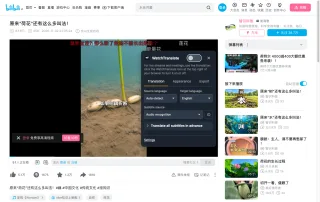
公開版の拡張機能を入れたパソコンで、bilibili にはログインせず、中国語の動画でパネルを開きました。テストの対象言語は英語です。このページの日本語の行は、同じテストで記録した中国語の文を WatchTranslate の翻訳サービスで日本語にしたものです。
- 使えた
bilibili の動画で開いたパネル
字幕ソースの下に「字幕全体を事前に翻訳」が表示されました。同じ動画の英語字幕は音声から作られました。
2026年11月9日に検証 · 拡張機能 0.5.737 · Chrome · bilibili 未ログイン · 英語字幕
スマホで見る
スキャンしてアプリを入手
追加したら長い動画を開きます。ブラウザでは WT を押し、ファイルはローカルプレーヤーで。再生する前に準備しましょう。
くわしく
進み具合の意味
| 表示 | 意味 | すること |
|---|---|---|
| すべての区間が完了 | 全区間の処理が終わった | 見る、または書き出す |
| 未完了の区間がある | まだ処理されていない区間がある | 同じ動画で「事前翻訳を再開」 |
| 失敗した区間がある | 字幕がなく、課金もされていない | 「未完了の区間を再試行」を押す |
| 字幕のない区間がある | 無音や音楽で、話し声がなかった | 対処は不要 |
準備のしくみ
見ながら翻訳するとき、WatchTranslate は見ている区間と次の区間を、それぞれ約 30 秒ずつ処理します。事前準備では再生が追いつくのを待たず、動画の全区間を順番に処理します。使うのはパネルで選んだ字幕ソースと言語です。これを変えると、別の字幕を準備することになります。
YouTube・X・bilibili
「字幕全体を事前に翻訳」を開いて「動画を確認」を押し、見積もりを見て「事前翻訳を開始」を押します。一部が終わっていれば「事前翻訳を再開」です。「事前翻訳を一時停止」を押すと新しい区間は送られなくなりますが、処理中の区間は最後まで進み、いつもどおり課金されます。処理中はタブを開いたままにしてください。
ローカルプレーヤー
ファイルを選んでログインし、字幕ソースと言語を決めます。プレーヤーの下の「動画全体を翻訳」を開き、見積もりを確認して進めます。スマホではページを前面に出したままに。画面ロックやアプリの切り替えで一時停止します。
料金と空白
各区間はいつもの 1 分あたりの料金で課金されます。終わった区間は再利用され、二重に課金されることはありません。失敗した区間は無料で、再試行できます。話し声のない区間は認識の分が課金されますが字幕は入りません。完全な無音の区間は課金されません。
進捗バーの裏側
動画を再生し続ける必要は?
ありません。ページと動画の取得元を開いたままにしておいてください。同時に見ても大丈夫ですが、処理が少し遅くなることがあります。
「動画を確認」で何がわかる?
選んだ字幕ソースと言語で、まだ必要な区間を数え、始める前に料金の見積もりを表示します。
完了したら全部に字幕が付く?
全区間の処理は終わっていますが、無音には字幕がなく、失敗した区間は再試行が必要です。書き出せるのは作られた字幕だけです。
長い動画と、自動字幕
YouTube ヘルプセンターより。 に YouTube 未ログインで確認。
YouTube は、とても長い動画など、一部の動画では自動字幕が作られない場合があるとしています。
support.google.com/youtube/answer/6373554
長い動画の、準備のコツ
先に字幕ソースを決める
「動画を確認」の前に字幕ソースと言語を選んでおけば、見積もりが実際の内容と一致します。
開始してから再生
最初から見ている間に、その先が準備されていきます。
書き出す前に再試行
未完了の区間を埋めてから、動画全体を一度に書き出します。
長い動画に使う
講義、ドキュメンタリー、アーカイブでいちばん効果があります。
事前翻訳の質問
動画を再生し続ける必要がある?
いいえ。ページを開いたまま、取得元を使える状態にしておけば大丈夫です。
どのサイトで使える?
拡張機能では YouTube・X・bilibili、ファイルはローカルプレーヤーで使えます。ほかのサイトでは見ながら翻訳します。
一時停止すると、できた分は消える?
消えません。終わった区間は残り、続けるときは飛ばされます。
続けると二重に課金される?
されません。終わった区間は再利用され、課金されるのは新しい区間だけです。
失敗した区間はどうなる?
課金されません。「未完了の区間を再試行」で埋められます。
字幕のない区間があるのはなぜ?
音楽や無音など、話し声がなかった区間です。
途中で言語を変えられる?
字幕ソースや言語を変えると別の字幕の準備になります。前の言語で終わった区間はそのまま残ります。
動画全体の字幕を書き出せる?
はい、全区間が終われば。書き出しに入るのは作られた字幕だけです。
スマホでも使える?
ローカルプレーヤーでは、ページを前面に出したままにしてください。画面をロックすると一時停止します。
ひとつのツールで、いろいろなサイトの外国語動画がわかる
見ながら翻訳、見ているところから字幕に
どこへ飛んでもその場で翻訳。動画全体を先に翻訳する必要はありません
YouTube、X、Bilibili などの動画を翻訳
既存の字幕はそのまま翻訳。字幕がなくても二言語字幕を生成できます。
従来の機械翻訳・リアルタイム翻訳を上回る翻訳品質
AIの大規模言語モデルが文脈を踏まえ、前後の会話を関連付けて意味を理解します。
字幕を SRT / VTT ファイルで書き出せる
生成済みの字幕は原文・訳文・二言語のいずれでもダウンロードでき、一般的なプレーヤーで読み込めます。
誰かが翻訳済みなら、無料で視聴
無料登録後、同じ動画・字幕ソース・言語の生成済み字幕を無料で再利用できます。クレジットを使い切っても視聴できます。
スマホで見る動画にもバイリンガル字幕
スマホ内の動画ファイルを再生するか、アプリ内ブラウザで動画サイトを開いて「翻訳」をタップすると字幕が出ます。ネイティブプレーヤーでデコードするので、Web 版より多くの形式を再生できます。
対応サイトを見る · 料金 · アプリをダウンロード
あわせて読みたい
関連する質問
- SRT や VTT で書き出すできた字幕を保存
- bilibili 翻訳のやり方長い投稿にも
- YouTube 動画に字幕がないとき音声から字幕を作る
- YouTube のトルコドラマを翻訳する2 時間のエピソード · 英語のページ
ツールの選び方
- Chrome 拡張機能を入れる英語のページ
- 見ながら動画を翻訳する英語のページ