
Comment ajouter des sous-titres à une vidéo ?
Tout dépend de l'existence d'un fichier de sous-titres. Avec un SRT, il suffit de le rattacher : quelques secondes. Sans fichier, la parole doit d'abord devenir du texte. Dans ce second cas, déposez la vidéo dans le lecteur local WatchTranslate et cliquez sur « Démarrer la traduction » : les sous-titres apparaissent pendant la lecture.
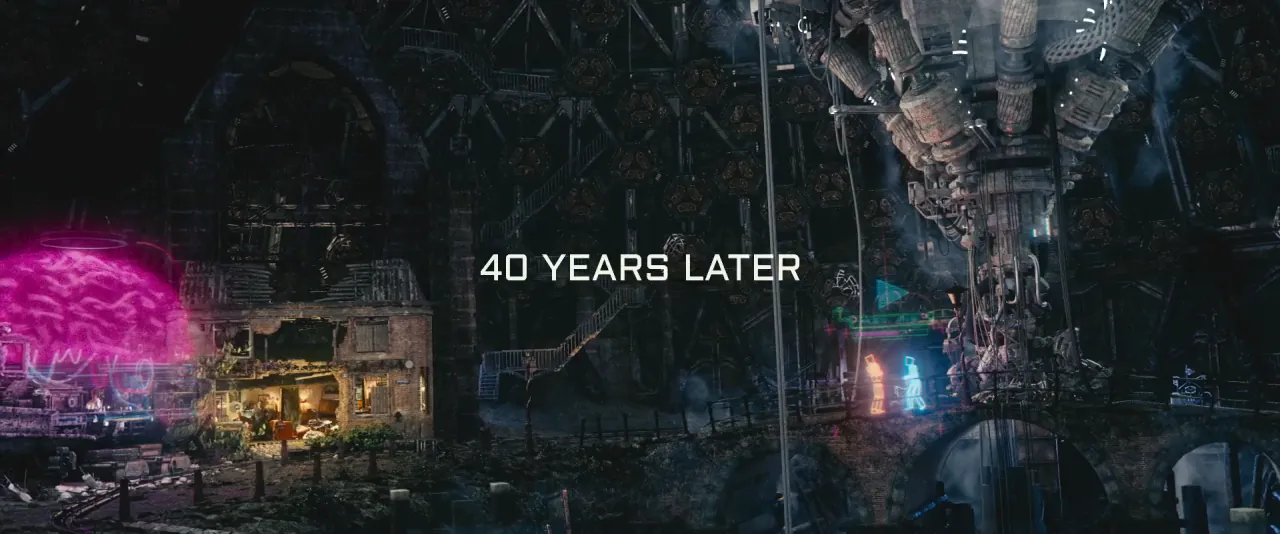
Trois étapes de la parole aux sous-titres
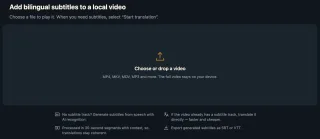
Ouvrez la vidéo
Ouvrez le lecteur local dans votre navigateur, connectez-vous et déposez la vidéo ; un fichier de sous-titres peut l'accompagner.
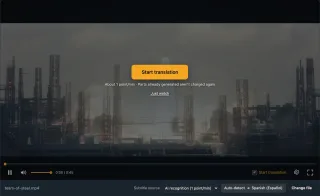
Choisissez d'où viennent les sous-titres
Dans « Source des sous-titres » : « Reconnaissance IA » pour les tirer de la parole, ou « Charger un fichier de sous-titres… » pour un fichier que vous avez.
 Oh, peu importe, Tom.
Lancez, puis exportez si besoin
Les sous-titres suivent la lecture. Pour un fichier, « Exporter les sous-titres » enregistre en SRT ou VTT.
Les façons de sous-titrer une vidéo
Des sous-titres pendant la lecture
La vidéo d'origine reste intacte ; les lignes s'affichent sur l'image et peuvent changer de langue.
Un fichier de sous-titres à part
Exportez en SRT ou VTT, à placer à côté de la vidéo pour n'importe quel lecteur.
Une autre langue
Vous avez déjà des sous-titres ? Traduisez ce fichier dans la langue qu'il vous faut.
Les raisons courantes d'ajouter des sous-titres
Créateurs
Un premier jet de sous-titres avant publication.
Enseignants et conférenciers
Du texte pour les cours enregistrés.
Cinéphiles
Une copie sans aucun sous-titre.
Ceux qui ont besoin de lire
Des vidéos de famille avec le texte à l'écran.
Apprenants en langues
L'original et la traduction ensemble.
Enregistrements de travail
Réunions et formations avec transcription.
Quand faut-il un logiciel de montage ?
Pour incruster les sous-titres dans l'image, les styliser et publier, un logiciel de montage ou ffmpeg est le bon outil. Pour regarder avec des sous-titres, ou obtenir un premier jet de sous-titres, un lecteur suffit.
| Ce que vous voulez | Montage / lecteur classique | Lecteur local WatchTranslate |
|---|---|---|
| Des sous-titres incrustés dans l'image | Son point fort, nécessite un rendu | Export vidéo (bêta) là où le navigateur le permet |
| Pas encore de texte de sous-titres | Le transcrire vous-même | Générés à partir de la parole |
| Un SRT dans votre langue, juste pour regarder | N'importe quel lecteur le charge | Pas nécessaire |
| Des sous-titres dans une autre langue | Chercher une traduction | Traduit ce fichier |
Vous avez déjà un fichier de sous-titres ? ffmpeg peut l'intégrer au MP4 comme sous-titre non incrusté en quelques secondes, sans réencodage.
Ce que nous avons essayé
Sur un ordinateur, avec le lecteur local web en production dans Chrome, interface en anglais ; le fichier n'avait aucun sous-titre et le test traduisait vers l'espagnol. La ligne en français affichée sur cette page est la même réplique enregistrée, traduite en français par le service de traduction de WatchTranslate. Tears of Steel © Blender Foundation | mango.blender.org, CC BY 3.0.
- Fonctionne
Extrait de film sans fichier de sous-titres · environ 6 s
Dialogues en anglais dans un MP4 ; la reconnaissance IA a transcrit la parole et l'a traduite en espagnol, première ligne environ 6 s après « Start translation » (« Démarrer la traduction »).
Testé le 11 nov. 2026 · lecteur local web · Chrome · interface en anglais · service en production
Chargez le fichier de sous-titres que vous avez, ou générez-le à partir de la parole, dans le même lecteur.
En détail
Choisissez la méthode selon ce que vous avez
| Vous avez | Comment l'ajouter | Bon à savoir |
|---|---|---|
| Un .srt qui porte le même nom que la vidéo | Gardez-les dans le même dossier | La plupart des lecteurs chargent film.mp4 + film.srt ensemble |
| Un fichier de sous-titres à garder dans la vidéo | L'intégrer avec ffmpeg | Sans réencodage, en quelques secondes |
| Votre propre vidéo sur YouTube | Sous-titres dans YouTube Studio | Téléversez le fichier comme piste |
| Aucun sous-titre | Reconnaissance IA dans le lecteur local | Générés pendant la lecture, exportables |
Ajouter des sous-titres, c'est en fait deux tâches
« Ajouter des sous-titres à une vidéo » recouvre deux tâches de taille très différente. Si un fichier de sous-titres existe, il suffit que le lecteur ou la plateforme le lise : de quelques secondes à quelques minutes. S'il n'existe pas, chaque réplique et son minutage doivent d'abord être écrits, et c'est là que se trouve le vrai travail. Identifiez votre cas, puis choisissez l'outil.
Vous avez déjà un fichier de sous-titres
Pour regarder en local, placez film.srt à côté de film.mp4 : la plupart des lecteurs le chargent. Pour le garder dans le fichier, intégrez-le avec ffmpeg comme sous-titre non incrusté, sans réencodage. Dans le lecteur local WatchTranslate, « Charger un fichier de sous-titres… » fonctionne aussi et peut le traduire dans une autre langue.
Vous n'en avez pas
Déposez la vidéo dans le lecteur local, réglez « Source des sous-titres » sur « Reconnaissance IA », cliquez sur « Démarrer la traduction » et lancez la lecture. La parole devient du texte minuté par tranches d'environ 30 secondes, puis est traduite dans votre langue ; la vidéo n'est jamais envoyée en entier.
Des sous-titres que vous allez publier
Considérez les sous-titres générés comme un premier jet : vérifiez les noms, les termes et les retours à la ligne. « Exporter les sous-titres » enregistre en SRT ou VTT l'original, la traduction ou les deux, prêts à être peaufinés dans un éditeur.
De la parole à un fichier de sous-titres
D'où viennent les horodatages ?
La reconnaissance note quand chaque réplique commence et se termine : les sous-titres générés sont donc calés sur cette vidéo précise.
Comment est facturé un fichier de sous-titres chargé ?
Il est traduit comme sous-titres d'origine dans votre langue, à 0,2 point par minute, sans reconnaissance audio.
L'export est-il facturé ?
Les sous-titres que vous avez générés s'exportent gratuitement. Les parties générées par quelqu'un d'autre que vous n'avez pas payées coûtent 0,1 point par minute.
Raccourcis pour ajouter des sous-titres
Ne retranscrivez pas un fichier que vous avez
Des sous-titres existants sont plus précis et moins chers.
Générez toute la vidéo, puis exportez
Utilisez « Lancer la traduction de toute la vidéo » pour les vidéos longues.
Exportez en bilingue pour relire
L'original et la traduction côte à côte.
Incrustez en dernier
Utilisez un logiciel de montage pour la version publiée.
Ajouter des sous-titres : vos questions
Comment ajouter des sous-titres à une vidéo sans fichier de sous-titres ?
Générez-les à partir de la parole : choisissez « Reconnaissance IA » dans le lecteur local ; les sous-titres apparaissent pendant la lecture et peuvent être exportés.
Puis-je ajouter des sous-titres sans logiciel de montage ?
Oui. Pour regarder avec des sous-titres, un lecteur suffit ; un logiciel de montage ne sert qu'à les incruster dans l'image.
Comment ajouter un fichier SRT à un MP4 ?
Donnez-lui le même nom dans le même dossier, ou intégrez-le avec ffmpeg comme sous-titre non incrusté.
Puis-je traduire un SRT anglais dans une autre langue ?
Oui. Utilisez « Charger un fichier de sous-titres… » et choisissez la langue ; c'est facturé comme une traduction de sous-titres.
Ma vidéo est-elle envoyée quand les sous-titres sont générés ?
Pas le fichier entier ; l'audio est envoyé par tranches.
Les sous-titres générés sont-ils précis ?
Bons avec une parole claire ; vérifiez les noms et les termes.
Puis-je exporter la vidéo avec les sous-titres ?
Dans Chrome ou Edge sur ordinateur compatibles, oui ; sinon, exportez le fichier de sous-titres.
Quelles langues sont prises en charge ?
74 langues de sous-titres, avec détection automatique de la langue parlée.
Un seul outil pour comprendre les vidéos en langue étrangère sur de nombreux sites
Traduit pendant que vous regardez, où que vous soyez dans la vidéo
Sautez où vous voulez, la traduction suit, sans traduire d’abord toute la vidéo.
Traduisez les vidéos de YouTube, X, Bilibili et plus
Traduisez directement les sous-titres existants ou générez des sous-titres bilingues s’il n’y en a pas.
Une meilleure qualité que la traduction automatique traditionnelle ou en temps réel
Les grands modèles de langage IA utilisent le contexte et relient les dialogues précédents et suivants pour comprendre le sens.
Exportez les sous-titres en fichiers SRT / VTT
Téléchargez les sous-titres générés en version originale, traduite ou bilingue et chargez-les dans les lecteurs courants.
Déjà traduit par quelqu’un ? Regardez-le gratuitement
Inscrivez-vous gratuitement pour réutiliser les sous-titres générés pour la même vidéo, la même source et les mêmes langues, même après épuisement des crédits.
Des sous-titres bilingues aussi sur votre téléphone
Lisez les vidéos de votre téléphone, ou ouvrez un site de vidéos dans le navigateur intégré de l'appli et touchez « Traduire ». Un lecteur natif décode la vidéo et prend en charge plus de formats que le lecteur web.
À lire aussi
Questions liées
- Générer des sous-titres automatiquementComment la parole devient du texte
- Exporter en SRT, VTT ou vidéo sous-titréeFormats et coûts
- Vidéo locale sans sous-titresChoisir la source des sous-titres
- Traduire un fichier de sous-titres (SRT)Quand le SRT est à part
Selon votre besoin
Choisir un outil
- Lecteurs vidéo avec sous-titres IAen anglais
- Traduire les sous-titres d'une vidéoen anglais
Plus : Tous les guides · Lecteur local