
Comment regarder une vidéo locale sans sous-titres ?
Regardez d'abord ce que contient le fichier : une piste de sous-titres texte se traduit tout simplement ; s'il n'y a rien du tout, les sous-titres sont générés à partir de la parole. Les deux se font dans le lecteur local WatchTranslate : déposez le fichier, vérifiez « Source des sous-titres », choisissez votre langue, puis cliquez sur « Démarrer la traduction ».

Trois étapes pour sous-titrer une vidéo locale
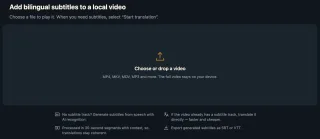
Choisissez ou déposez la vidéo
Ouvrez le lecteur local dans un navigateur sur ordinateur, connectez-vous et vérifiez que le fichier se lit.
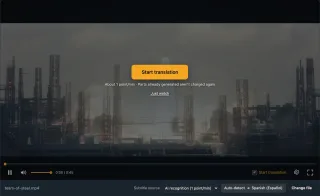
Regardez ce que propose la source
Prenez « Sous-titres intégrés » si l'option apparaît. Si seule « Reconnaissance IA » est proposée, le fichier n'a pas de piste texte lisible.
 Oh, peu importe, Tom.
Lancez, puis réglez l'affichage
Dans « Sous-titres », choisissez « Bilingue », « Traduction seule » ou « Langue d’origine seule », et ajustez le style.
Ce que le lecteur local fait pour vous
D'abord les sous-titres du fichier
Une piste texte dans un MP4 ou un MKV est traduite directement, à 0,2 point par minute.
Des sous-titres même sans piste
Sans aucune piste, la reconnaissance IA transcrit la parole, puis la traduit.
Un résultat à garder
Exportez ce qui a été généré en SRT ou VTT : original, traduction ou les deux.
Les vidéos locales qui manquent souvent de sous-titres
Cours téléchargés
Des cours enregistrés pour les revoir plus tard.
Enregistrements de réunion
Des enregistrements d'écran jamais sous-titrés.
MKV avec une piste étrangère
Des sous-titres, mais pas dans la bonne langue.
Épisodes téléchargés
Sous-titres en langue d'origine uniquement.
Podcasts et audio
Les fichiers MP3 ont aussi droit aux sous-titres.
Vidéos de smartphone
Copiées sur l'ordinateur.
Jusqu'où va VLC ?
Les lecteurs comme VLC chargent un fichier de sous-titres que vous avez déjà et passent d'une piste intégrée à l'autre. Quand les sous-titres n'existent pas, ou sont dans la mauvaise langue, ils ne peuvent rien faire.
| Votre besoin | Un lecteur classique | Lecteur local WatchTranslate |
|---|---|---|
| Charger un SRT dans votre langue | Oui | Oui, mais vous n'avez pas besoin de nous |
| Passer une piste étrangère dans votre langue | Non | Traduit la piste |
| Une vidéo sans aucun sous-titre | Non | Les génère à partir de la parole |
| Deux langues à l'écran | Il faut deux fichiers de sous-titres | Choisir « Bilingue » |
Les formats que le navigateur ne lit pas, comme AVI ou HEVC, s'ouvrent dans l'app Windows ou Mac.
Ce que nous avons essayé
Sur un ordinateur, avec le lecteur local web en production dans Chrome, interface en anglais, connecté à WatchTranslate, en traduisant vers l'espagnol. La ligne en français affichée sur cette page est la même réplique enregistrée, traduite en français par le service de traduction de WatchTranslate. Tears of Steel © Blender Foundation | mango.blender.org, CC BY 3.0.
- Fonctionne
MP4 sans piste de sous-titres · environ 6 s
Un extrait de film libre de droits, dialogues en anglais. La source était « AI recognition » (« Reconnaissance IA ») par défaut ; nous avons choisi l'espagnol, et la première ligne traduite est arrivée environ 6 s après le démarrage de la traduction.
Testé le 11 nov. 2026 · lecteur local web · Chrome · interface en anglais · service en production
Déposez le fichier dans le lecteur local, regardez ce que propose « Source des sous-titres », et lancez.
En détail
Quelle source de sous-titres choisir
| Le fichier contient | Source des sous-titres | Bon à savoir |
|---|---|---|
| Une piste de sous-titres texte (type SRT ou ASS) | Sous-titres intégrés | Utilise la langue déclarée par la piste, 0,2 point par minute |
| Des sous-titres image (PGS, VobSub) | Reconnaissance IA | Une image de texte ne se lit pas comme du texte |
| Aucun sous-titre | Reconnaissance IA | 1 point par minute, langue détectée automatiquement |
| Un fichier de sous-titres séparé à côté | Charger un fichier de sous-titres… | SRT, VTT, ASS et SSA |
« Pas de sous-titres » recouvre trois cas
« Pas de sous-titres dans ma langue » peut désigner des fichiers très différents. Un MKV peut contenir une piste texte en anglais ou en japonais que vous ne lisez simplement pas ; une copie de disque peut avoir des sous-titres stockés en images ; un enregistrement peut n'en avoir aucun. Dès que le lecteur local ouvre le fichier, « Source des sous-titres » liste toutes les pistes texte qu'il sait lire, et seulement « Reconnaissance IA » s'il n'y en a aucune. Choisir dans cette liste, c'est la voie à la fois la moins chère et la plus fiable.
Où va votre fichier
La vidéo complète reste sur votre appareil. La reconnaissance IA n'envoie que les extraits audio nécessaires, la traduction de piste uniquement le texte des sous-titres. Une connexion internet reste indispensable : le traitement se fait sur notre service.
Si rien ne se lit ou rien ne s'affiche
Un fichier qui ne se lit pas utilise en général un codec que le navigateur ne gère pas : essayez l'app de bureau ou convertissez une copie en MP4 H.264. Les passages silencieux ne donnent normalement aucun texte ; musique, accents et voix qui se chevauchent pèsent sur la reconnaissance. En cas d'erreur, vérifiez la connexion au compte et vos points, puis relancez le segment manquant.
Vidéos sur un téléphone
Sur Android ou iPhone, installez l'app WatchTranslate et ouvrez la vidéo stockée sur le téléphone. Sans l'app, ouvrez le lecteur local dans le navigateur du téléphone et choisissez le fichier depuis là.
Ce qui arrive au fichier que vous ouvrez
Pourquoi rien ne démarre tout seul ?
Choisir un fichier prépare seulement la lecture et ne coûte rien ; le traitement commence quand vous cliquez sur « Démarrer la traduction ».
Pourquoi par morceaux ?
Le travail suit la tête de lecture, environ 30 secondes à la fois : un gros fichier n'a pas besoin d'être lu en entier au préalable.
Faut-il relancer après un changement de source ?
Oui. Changer de « Source des sous-titres » charge les sous-titres de cette source ; cliquez de nouveau sur « Démarrer la traduction ».
De meilleurs sous-titres pour vos vidéos locales
Privilégiez une piste texte
Des sous-titres humains valent mieux qu'une transcription et coûtent moins cher.
Indiquez la langue si vous la connaissez
Les vidéos très musicales peuvent tromper la détection « Automatique ».
Testez d'abord un passage parlé
Vérifiez que le résultat vous convient avant de compter dessus.
Vérifiez la couverture avant l'export
Seules les parties générées sont exportées.
Sous-titres de vidéos locales : vos questions
Un fichier local a-t-il toujours besoin de reconnaissance vocale ?
Non : si le fichier contient une piste de sous-titres texte lisible, c'est cette piste qui est traduite directement.
Puis-je ajouter un fichier SRT séparé ?
Oui : choisissez « Charger un fichier de sous-titres… » dans « Source des sous-titres », ou déposez la vidéo et son fichier de sous-titres ensemble ; c'est facturé comme une traduction de sous-titres.
Quels formats fonctionnent ?
MP4, MKV, MOV, MP3 et les autres formats que le navigateur sait lire ; pour le reste, utilisez l'app de bureau.
Pourquoi la piste de sous-titres de mon MKV n'apparaît-elle pas ?
Elle est sans doute en image ou dans un codec non pris en charge ; utilisez « Reconnaissance IA » pour partir de l'audio.
Ma vidéo est-elle envoyée en ligne ?
Pas le fichier entier : seuls les extraits audio ou le texte des sous-titres nécessaires sont envoyés.
Est-ce que ça marche sans connexion internet ?
Non : la reconnaissance et la traduction tournent sur notre service, il faut donc une connexion et un compte.
Le fichier exporté couvre-t-il toute la vidéo ?
Seulement si tous les segments ont été générés ; vérifiez la couverture avant d'exporter.
Combien ça coûte ?
Traduire une piste coûte 0,2 point par minute, partir de l'audio 1 point par minute ; les nouveaux comptes ont 20 minutes gratuites.
Un seul outil pour comprendre les vidéos en langue étrangère sur de nombreux sites
Traduit pendant que vous regardez, où que vous soyez dans la vidéo
Sautez où vous voulez, la traduction suit, sans traduire d’abord toute la vidéo.
Traduisez les vidéos de YouTube, X, Bilibili et plus
Traduisez directement les sous-titres existants ou générez des sous-titres bilingues s’il n’y en a pas.
Une meilleure qualité que la traduction automatique traditionnelle ou en temps réel
Les grands modèles de langage IA utilisent le contexte et relient les dialogues précédents et suivants pour comprendre le sens.
Exportez les sous-titres en fichiers SRT / VTT
Téléchargez les sous-titres générés en version originale, traduite ou bilingue et chargez-les dans les lecteurs courants.
Déjà traduit par quelqu’un ? Regardez-le gratuitement
Inscrivez-vous gratuitement pour réutiliser les sous-titres générés pour la même vidéo, la même source et les mêmes langues, même après épuisement des crédits.
Des sous-titres bilingues aussi sur votre téléphone
Lisez les vidéos de votre téléphone, ou ouvrez un site de vidéos dans le navigateur intégré de l'appli et touchez « Traduire ». Un lecteur natif décode la vidéo et prend en charge plus de formats que le lecteur web.
À lire aussi
Questions liées
- Film étranger sans sous-titresQuand le fichier est un film
- Traduire des sous-titres intégrésLes pistes des MKV et MP4
- Exporter en SRT ou VTTFichiers d'exemple et étapes
- Vidéo X enregistrée
- Traduire un fichier de sous-titres (SRT)Quand le SRT est à part
- Lecteurs vidéo avec sous-titres IA
Appareils
Choisir un outil
Plus : Tous les guides · Lecteur local