
Jak dodać napisy do filmu?
To zależy od tego, czy istnieje plik napisów. Masz SRT – wystarczy go dołączyć: kilka sekund. Nie masz – mowa musi najpierw zamienić się w tekst. W tym drugim przypadku przeciągnij film do lokalnego odtwarzacza WatchTranslate i kliknij „Rozpocznij tłumaczenie”; napisy pojawiają się w trakcie odtwarzania.
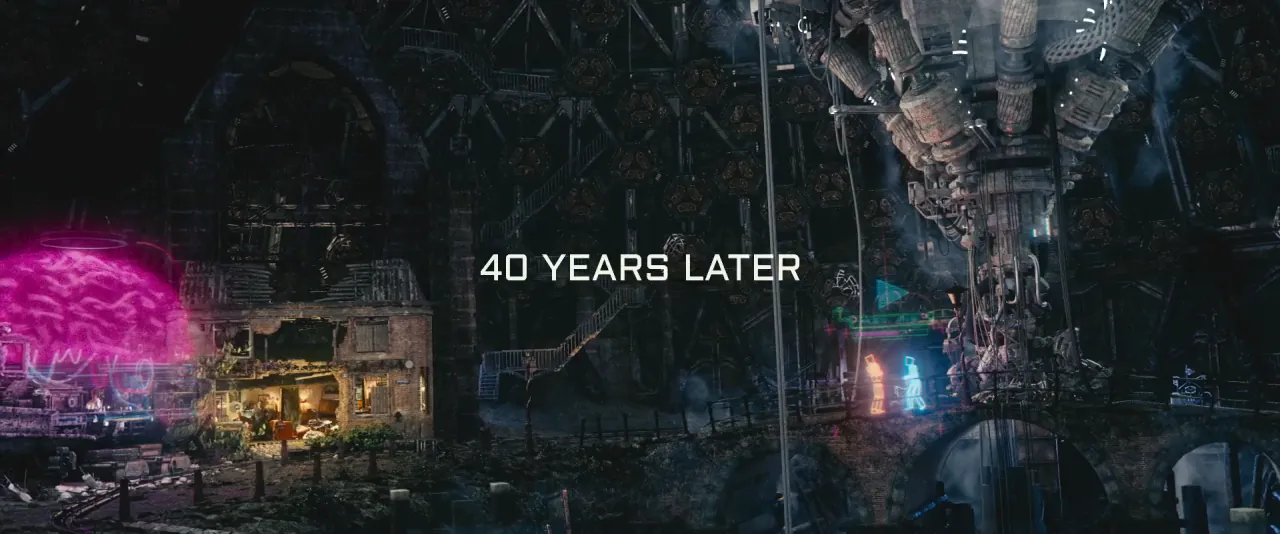
Trzy kroki od mowy do napisów
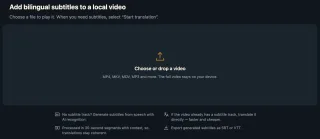
Otwórz film
Otwórz lokalny odtwarzacz w przeglądarce, zaloguj się i przeciągnij film; plik napisów może przyjść razem z nim.
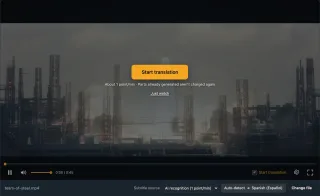
Wybierz, skąd wezmą się napisy
„Źródło napisów”: „Rozpoznawanie AI”, aby zrobić je z mowy, albo „Wczytaj plik napisów…”, jeśli masz własny.
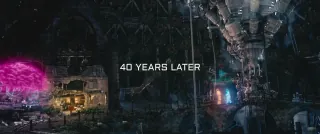 Och, nieważne, Tom.
Uruchom, potem wyeksportuj
Napisy podążają za odtwarzaniem. Jeśli potrzebujesz pliku, „Eksportuj napisy” zapisze SRT lub VTT.
Sposoby na film z napisami
Napisy w trakcie oglądania
Oryginalny film zostaje nietknięty; linijki leżą na obrazie i mogą zmieniać język.
Osobny plik napisów
Wyeksportuj SRT lub VTT, który położysz obok filmu w dowolnym odtwarzaczu.
Inny język
Masz już napisy? Przetłumacz ten plik na potrzebny język.
Typowe powody, by dodać napisy
Twórcy
Pierwsza wersja napisów przed publikacją.
Nauczyciele i prelegenci
Tekst do nagranych lekcji.
Kinomani
Kopia bez żadnych napisów.
Widzowie potrzebujący napisów
Rodzinne filmy ze słowami na ekranie.
Uczący się języków
Oryginał i tłumaczenie razem.
Nagrania z pracy
Spotkania i szkolenia z transkrypcją.
Kiedy potrzebujesz programu do montażu?
Do wtopienia napisów w obraz, stylizacji i publikacji właściwym narzędziem jest program do montażu albo ffmpeg. Żeby oglądać z napisami albo dostać pierwszą wersję napisów, wystarczy odtwarzacz.
| Czego chcesz | Program do montażu / zwykły odtwarzacz | Lokalny odtwarzacz WatchTranslate |
|---|---|---|
| Napisy wtopione w obraz | Jego mocna strona, wymaga renderu | Eksport wideo (beta), jeśli przeglądarka go obsługuje |
| Nie ma jeszcze tekstu napisów | Spisujesz sam | Generowane z mowy |
| SRT w twoim języku, tylko do oglądania | Każdy odtwarzacz go wczyta | Niepotrzebne |
| Napisy w innym języku | Szukasz tłumaczenia | Tłumaczy ten plik |
Masz już plik napisów? ffmpeg w kilka sekund dołączy go do MP4 jako napisy miękkie, bez ponownego kodowania.
Co sprawdziliśmy
Na komputerze, w działającym lokalnym odtwarzaczu webowym w Chrome, z interfejsem po angielsku i tłumaczeniem na hiszpański; plik nie miał żadnych napisów. Polski wiersz na tej stronie to ten sam nagrany wiersz, przetłumaczony na polski przez usługę tłumaczeniową WatchTranslate. Tears of Steel © Blender Foundation | mango.blender.org, CC BY 3.0.
- Działa
Fragment filmu bez pliku napisów · ok. 6 s
Angielski dialog w pliku MP4; AI recognition (po polsku „Rozpoznawanie AI”) spisało mowę i przetłumaczyło ją na hiszpański, pierwsza linijka ok. 6 s po kliknięciu Start translation.
Sprawdzone 11 listopada 2026 · lokalny odtwarzacz webowy · Chrome · interfejs po angielsku · działająca usługa
Wczytaj plik napisów, który masz, albo wygeneruj go z mowy – w tym samym odtwarzaczu.
Szczegóły
Metoda zależy od tego, co masz
| Masz | Jak go dodać | Warto wiedzieć |
|---|---|---|
| Plik .srt o tej samej nazwie co film | Trzymaj je w jednym folderze | Większość odtwarzaczy wczyta razem movie.mp4 i movie.srt |
| Plik napisów, który ma zostać w filmie | Dołącz go przez ffmpeg | Bez ponownego kodowania, kilka sekund |
| Własny film w YouTube | Napisy w YouTube Studio | Wyślij plik jako ścieżkę |
| Żadnych napisów | „Rozpoznawanie AI” w lokalnym odtwarzaczu | Powstają w trakcie odtwarzania, można je wyeksportować |
Dodanie napisów to tak naprawdę dwa zadania
„Dodać napisy do filmu” to dwa zadania o zupełnie różnej skali. Jeśli plik napisów istnieje, wystarczy, żeby odtwarzacz lub platforma go odczytały – to kwestia sekund lub minut. Jeśli go nie ma, każdą kwestię i jej czas trzeba najpierw spisać, i tu leży prawdziwa praca. Ustal, które zadanie masz przed sobą, a potem wybierz narzędzie.
Masz już plik napisów
Do oglądania na komputerze połóż movie.srt obok movie.mp4, a większość odtwarzaczy go wczyta. Żeby został w pliku, dołącz go przez ffmpeg jako napisy miękkie, bez ponownego kodowania. W lokalnym odtwarzaczu WatchTranslate działa też „Wczytaj plik napisów…”, który potrafi przetłumaczyć go na inny język.
Nie masz pliku
Przeciągnij film do lokalnego odtwarzacza, ustaw „Źródło napisów” na „Rozpoznawanie AI”, kliknij „Rozpocznij tłumaczenie” i odtwarzaj. Mowa zamienia się w tekst z czasami, po ok. 30 sekund naraz, i jest tłumaczona na twój język; film nigdy nie jest wysyłany w całości.
Napisy do publikacji
Traktuj wygenerowane napisy jak wersję roboczą: sprawdź imiona, terminy i podziały linijek. „Eksportuj napisy” zapisze SRT lub VTT z oryginałem, tłumaczeniem albo oboma, gotowe do dopracowania w edytorze.
Od mowy do pliku napisów
Skąd biorą się znaczniki czasu?
Rozpoznawanie zapisuje, kiedy każda linijka się zaczyna i kończy, więc wygenerowane napisy pasują dokładnie do tego filmu.
Jak rozliczany jest wczytany plik napisów?
Jest tłumaczony jako oryginalne napisy na twój język, 0,2 punktu za minutę, bez rozpoznawania dźwięku.
Czy eksport jest płatny?
Napisy wygenerowane przez ciebie eksportujesz za darmo. Fragmenty wygenerowane przez kogoś innego, za które nie zapłaciłeś, kosztują 0,1 punktu za minutę.
Skróty przy dodawaniu napisów
Nie transkrybuj pliku, który masz
Istniejące napisy są dokładniejsze i tańsze.
Wygeneruj cały film, potem eksportuj
Przy długich filmach użyj „Rozpocznij tłumaczenie całego filmu”.
Eksportuj dwujęzycznie do korekty
Oryginał i tłumaczenie obok siebie.
Wtapianie na końcu
Ostateczną wersję do publikacji zrób w edytorze.
Pytania o dodawanie napisów
Jak dodać napisy do filmu, który nie ma pliku napisów?
Wygeneruj je z mowy: wybierz „Rozpoznawanie AI” w lokalnym odtwarzaczu; napisy pojawiają się w trakcie odtwarzania i można je wyeksportować.
Czy mogę dodać napisy bez programu do montażu?
Tak. Do oglądania z napisami wystarczy odtwarzacz; program do montażu jest potrzebny tylko do wtopienia ich w obraz.
Jak dodać plik SRT do MP4?
Nadaj mu tę samą nazwę w tym samym folderze albo dołącz go przez ffmpeg jako napisy miękkie.
Czy mogę przetłumaczyć angielski SRT na inny język?
Tak. Użyj „Wczytaj plik napisów…” i wybierz język; rozliczane jest to jak tłumaczenie napisów.
Czy film jest wysyłany, gdy powstają napisy?
Nie jako cały plik; dźwięk jest wysyłany we fragmentach.
Jak dokładne są wygenerowane napisy?
Dobre przy wyraźnej mowie; sprawdź imiona i terminy.
Czy mogę wyeksportować film z napisami?
W obsługiwanym Chrome lub Edge na komputerze tak; w innych przypadkach wyeksportuj plik napisów.
Jakie języki są obsługiwane?
74 języki napisów, a język mowy jest wykrywany automatycznie.
Jedno narzędzie, by rozumieć obcojęzyczne filmy na wielu stronach
Tłumaczy na bieżąco, w dowolnym miejscu filmu
Przeskocz w dowolne miejsce, a tłumaczenie pójdzie za tobą — bez tłumaczenia najpierw całego filmu.
Tłumacz filmy z YouTube, X, Bilibili i innych
Tłumacz istniejące napisy bezpośrednio lub twórz dwujęzyczne napisy, gdy ich brakuje.
Lepsza jakość niż tradycyjne tłumaczenie maszynowe lub w czasie rzeczywistym
Duże modele językowe AI uwzględniają kontekst i łączą wcześniejsze oraz późniejsze wypowiedzi, aby zrozumieć znaczenie.
Eksportuj napisy jako pliki SRT / VTT
Pobierz wygenerowane napisy w oryginale, tłumaczeniu lub wersji dwujęzycznej i wczytaj je w popularnych odtwarzaczach.
Ktoś już to przetłumaczył? Obejrzyj bezpłatnie
Zarejestruj się bezpłatnie, aby ponownie używać wygenerowanych napisów dla tego samego filmu, źródła napisów i języków, nawet po wyczerpaniu punktów.
Dwujęzyczne napisy także na telefonie
Odtwarzaj pliki wideo z telefonu albo otwórz serwis wideo we wbudowanej przeglądarce aplikacji i stuknij „Tłumacz”. Natywny odtwarzacz dekoduje wideo, więc obsługuje więcej formatów niż odtwarzacz w przeglądarce.
Czytaj dalej
Powiązane pytania
- Automatyczne generowanie napisówJak mowa staje się tekstem
- Eksport SRT, VTT lub filmu z napisamiFormaty i opłaty
- Lokalny film bez napisówWybór źródła napisów
- Tłumaczenie osobnego pliku napisówSRT, VTT lub ASS obok filmu
Wybór narzędzia
Więcej: Wszystkie poradniki · Lokalny odtwarzacz