
Video izlerken altyazı dosyası çevirme nasıl yapılır?
Videonuz ve ayrı bir altyazı dosyanız var ama altyazılar okuyamadığınız bir dilde. Dosyayı başka bir yerde çevirip geri yüklemenize gerek yok. İkisini birlikte yerel oynatıcıda açın, “Altyazı kaynağı” menüsünde dosyanızın göründüğünü kontrol edin, dilinizi seçin ve “Çeviriyi başlat” düğmesine tıklayın.
Yabancı dildeki SRT'den okuyabildiğiniz altyazıya üç adım
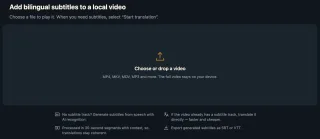
Videoyu ve altyazı dosyasını açın
İkisini birlikte yerel oynatıcıya bırakın ya da önce videoyu açıp dosyayı “Altyazı dosyası yükle…” ile ekleyin.
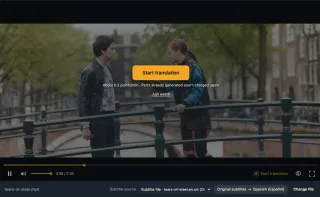
Altyazı kaynağını kontrol edin
Artık “Altyazı dosyası” ve dosyanın adı yazıyor; çevrilecek olan bu dosyadır.
 görüyorum...
Çeviriyi başlatın ve oynatın
Türkçe satırlar dosyanın kendi zamanlamasıyla gelir, orijinal satır altta kalır.
Dosyayı neden oynatıcıda çevirmeli?
Ses değil, metin
Satırları çevirmek dakikada 0,2 puan; konuşma tanıma ise 1 puan.
Dosyanın zamanlaması
Her çevrilmiş satır, orijinali ne zaman gelecekse tam o anda gelir.
İki satır birden ekranda
Üstte sizin diliniz, altta isimler ve yeni kelimeler için orijinal.
Bulabildiğiniz tek altyazı yabancı dilde olduğunda
Eski ya da nadir filmler
Altyazı var, ama sizin dilinizde değil.
Yeni bölümler
Hayran altyazıları önce tek bir dilde çıkar.
ASS biçiminde animeler
İngilizce satırlı stilli sürümler.
Kurs videoları
MP4'ün yanında bir VTT dosyası.
Festival gösterim kopyaları
Her ülke için tek bir İngilizce SRT.
Dil öğrenimi
Orijinal satırı koruyun, kendi dilinizi ekleyin.
SRT'yi çevirip neden geri yüklemeyelim?
SRT'yi bir çeviri aracına yapıştırabilir ya da Subtitle Edit'te açıp yeni bir dosya kaydederek VLC'ye yükleyebilirsiniz. Bu işe yarar ama birkaç araç gerektirir, satır sonları çoğu zaman bozulur ve iki dil yerine tek dil elde edersiniz. Sadece izlemek istiyorsanız oynatıcıda çevirmek daha hızlıdır.
| İş | Önce dosyayı çevirmek | WatchTranslate yerel oynatıcısı |
|---|---|---|
| Satırları çevirmek | Bir çeviri aracına ya da editöre yapıştırmak | Dilinizi seçersiniz |
| Zamanlamayı korumak | Yeni dosyanın hâlâ uyduğunu kontrol etmek | Dosyanın kendi zamanlamasını kullanır |
| Orijinali de görmek | İki dosyayı kendiniz birleştirmek | Çift dilli gösterim hazır |
| Dosya olarak saklamak | Kaydettiğiniz dosya | SRT veya VTT dışa aktarın |
Metin çevrilir; ASS biçimlendirmesi ve konumları korunmaz.
Neyi denedik
Bilgisayarda, canlı hizmetteki web yerel oynatıcısıyla Chrome'da, arayüz İngilizceyken: Tears of Steel'in bir MP4'ü, filmin resmî İngilizce SRT dosyasıyla birlikte açıldı ve İspanyolcaya çevrildi. Bu sayfadaki Türkçe satır, kaydedilen aynı satırın WatchTranslate'in çeviri servisiyle Türkçeye çevrilmiş hâlidir. Tears of Steel © Blender Foundation | mango.blender.org, CC BY 3.0.
- Çalışıyor
MP4 + İngilizce SRT · yaklaşık 1,8 sn
Altyazı kaynağı kendiliğinden “Subtitle file · tears-of-steel.en.srt” seçeneğine geçti (Türkçe arayüzde “Altyazı dosyası”); İspanyolcaya çevirdiğimizde ilk satır, çeviri başlatıldıktan yaklaşık 1,8 sn sonra geldi.
Test tarihi 14 Kasım 2026 · web yerel oynatıcı · Chrome · İngilizce arayüz · canlı hizmet
Videoyu ve altyazı dosyasını birlikte yerel oynatıcıya bırakın.
Ayrıntılar
Hangi altyazı dosyaları çalışır
| Dosya | Çalışır | Bunun yerine |
|---|---|---|
| Metin altyazı dosyaları | SRT, VTT, ASS, SSA (8 MB'a kadar) | — |
| Eski kodlamalar | UTF-8, GB18030, Big5, Shift_JIS, EUC-KR, Windows-1251, Windows-1252 | — |
| Görüntü altyazıları (SUB/IDX, SUP) | Metin değil, okunacak bir şey yok | Yapay zekâ ile tanıma |
| MKV veya MP4 içindeki parça | “Gömülü altyazılar” seçeneğini seçin | — |
Altyazı dosyasıyla işin zor kısmı zaten bitmiştir
SRT, VTT veya ASS dosyası her satırı başlangıç ve bitiş zamanıyla tutar. Birisi söyleneni zaten yazıya dökmüş ve zamanlamış; oynatıcıya yalnızca metni çevirmek kalır. Bu, konuşma tanımadan daha hızlı ve daha ucuzdur; satırları bir insan yazdığı için de genellikle daha doğrudur. Dosyayı yüklediğinizde oynatıcı onu “Altyazı kaynağı” altında listeler ve ses yerine onu kullanır.
Kendi kopyanıza uygun bir dosya seçin
Altyazılar bir filmin tek bir sürümüne göre zamanlanır. Sizinki farklı bir kurgu ya da kare hızındaysa satırlar erken veya geç gelebilir; çeviri de bu zamanlamayı korur. Adı sizin sürümünüzle eşleşen bir dosya seçin ya da aynı kaynaktan başka birini deneyin.
Kaynak dil nereden gelir
Dosya adındaki bir dil kodu, örneğin film.en.srt, kaynak dil olarak kullanılır; yoksa dil metinden algılanır. Tuhaf karakterler genellikle alışılmadık bir kodlama demektir: dosyayı UTF-8 olarak kaydedip yeniden yükleyin.
Dosya değiştirmek baştan başlamak demektir
Başka bir altyazı dosyası yüklemek ya da “Gömülü altyazılar” veya “Yapay zekâ ile tanıma” seçeneğine geçmek çeviriyi duraklatır; “Çeviriyi başlat” düğmesine yeniden tıklayın. Altyazı dosyaları birlikte yüklendikleri videoya aittir; başka bir video açarsanız onun dosyasını eklersiniz.
Bir altyazı dosyası nasıl çevrilir
Neden bu kadar hızlı?
Tanınacak konuşma yok, yalnızca var olan satırlar çevrilir; bu yüzden ilk satır genellikle bir iki saniyede gelir.
Ne gönderilir?
Yalnızca çevrilecek altyazı metni; video bilgisayarınızda kalır.
İsimler nasıl tutarlı kalır?
Her satır komşu satırlarıyla birlikte çevrilir; böylece isimler ve sen/siz hitabı tutarlı kalır.
Altyazı dosyasından en iyi şekilde yararlanın
İnsan eliyle hazırlanmış dosyayı tercih edin
Konuşma tanımadan daha iyidir ve beşte bir fiyatına.
Sürümle eşleştirin
Aynı kurgu, aynı zamanlama.
Orijinal satırı koruyun
Çift dilli gösterim isimlerde ve argoda işe yarar.
Bitince dışa aktarın
Çeviriyi başka oynatıcılar için SRT olarak kaydedin.
Altyazı dosyası çevirme hakkında sorular
İngilizce bir SRT'yi film oynarken Türkçeye çevirebilir miyim?
Evet. Videoyu ve SRT'yi yerel oynatıcıda birlikte açın, dilinizi seçin ve “Çeviriyi başlat” düğmesine tıklayın; her satır ekrana geldikçe çevrilir.
Hangi altyazı biçimlerini yükleyebilirim?
8 MB'a kadar SRT, VTT, ASS ve SSA metin dosyaları. Görüntü altyazılarında (SUB/IDX, SUP) metin yoktur; onlar için “Yapay zekâ ile tanıma” seçeneğini kullanın.
SRT'yi yüklemeden önce çevirmem gerekir mi?
Hayır, orijinal dosyayı yükleyin; oynatıcı siz izlerken çevirir, sonucu sonradan SRT veya VTT olarak dışa aktarabilirsiniz.
Videom yükleniyor mu?
Hayır. Çeviri için yalnızca altyazı metni gönderilir; video bilgisayarınızdan oynar.
Ücreti ne kadar?
Dakikada 0,2 puan, gömülü bir parçayı çevirmekle aynı; yapay zekâ ile tanıma dakikada 1 puan. Yeni hesaplara 20 dakika ücretsiz.
Altyazılar senkron değil. Neden?
Dosya başka bir sürüme göre zamanlanmış. Kopyanıza uyan bir dosya bulun; çeviri, dosyadaki zamanlamayı olduğu gibi korur.
Metinde tuhaf karakterler var. Ne yapmalıyım?
Dosya, oynatıcının tanıyamadığı bir kodlama kullanıyor. UTF-8 olarak yeniden kaydedip tekrar yükleyin.
ASS biçimlendirmesi korunuyor mu?
Hayır, metin çevrilir ve oynatıcının altyazı stiliyle gösterilir; konumlar ve efektler korunmaz.
Subtitle Edit'ten farkı ne?
Subtitle Edit'te dosyayı genellikle kendi çeviri servisi anahtarınızla çevirir ve bir oynatıcıya yüklemek için yeni bir dosya kaydedersiniz. Burada bu adım yok: orijinal dosya iki dil birden ekranda olacak şekilde oynar, dosya kaydetmek isteğe bağlıdır.
Birçok sitedeki yabancı dildeki videoları anlamak için tek araç
Videonun neresinde olursanız olun, izlerken çevirir
İstediğiniz yere atlayın, orada çevirir — önce tüm videoyu çevirmeye gerek yok.
YouTube, X, Bilibili ve daha fazlasındaki videoları çevirin
Mevcut altyazıları doğrudan çevirin veya altyazı yoksa çift dilli altyazı oluşturun.
Geleneksel makine çevirisinden veya anlık çeviriden daha iyi kalite
Yapay zekâ dil modelleri bağlamı kullanır ve anlamı kavramak için çevredeki diyalogları birbirine bağlar.
Altyazıları SRT / VTT dosyası olarak dışa aktarın
Oluşturulan altyazıları orijinal, çevrilmiş veya çift dilli metin olarak indirin ve yaygın oynatıcılarda açın.
Biri zaten çevirdi mi? Ücretsiz izleyin
Aynı video, altyazı kaynağı ve diller için oluşturulmuş altyazıları, krediniz bittikten sonra bile yeniden kullanmak için ücretsiz kaydolun.
Telefonda da iki dilli altyazı
Telefonunuzdaki video dosyalarını oynatın ya da uygulamanın yerleşik tarayıcısında bir video sitesi açıp “Çevir”e dokunun. Yerel oynatıcı videoyu çözdüğü için web oynatıcısından daha fazla biçimi açar.
Okumaya devam
İlgili sorular
- Gömülü altyazı çevirmeParça MKV'nin içindeyse
- Videoya altyazı nasıl eklenirAltyazı dosyası ekleyin ya da oluşturun
- Altyazısız yerel videoHiç dosya yoksa
İhtiyaca göre
Araç seçimi
Daha fazlası: Tüm rehberler · Yerel oynatıcı