
動画に字幕をつけるには?ファイルがなくても大丈夫
字幕ファイルがあるかどうかで変わります。SRT があれば添えるだけで数秒。なければ、先に台詞を文字にする必要があります。後者なら、WatchTranslate のローカルプレーヤーに動画をドロップして「字幕の翻訳を開始」を押すだけ。再生しながら字幕が出ます。
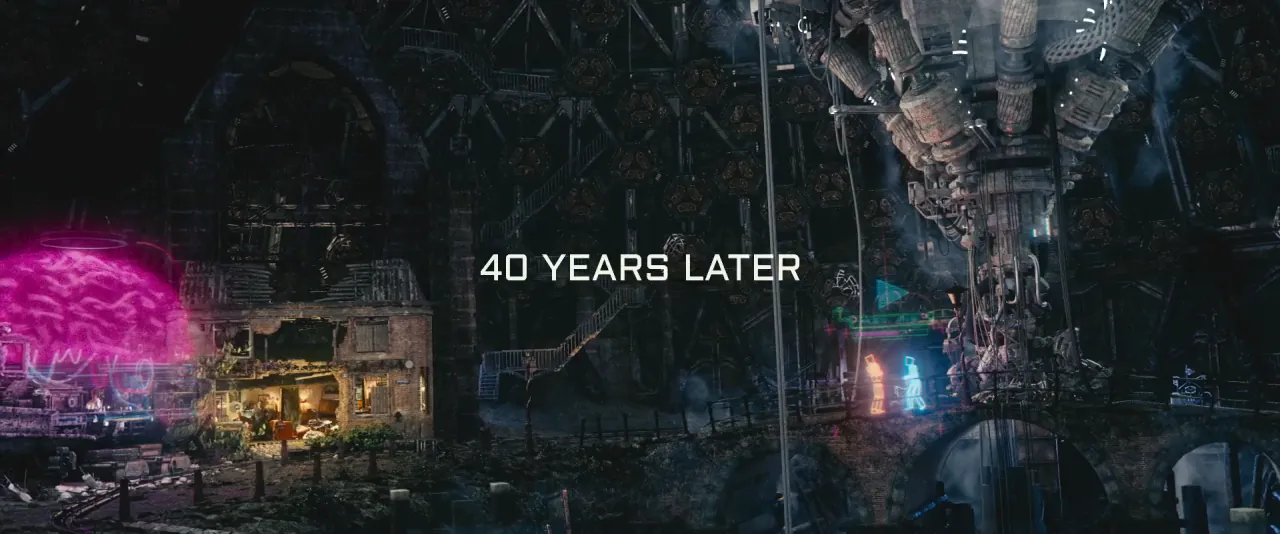
台詞から字幕まで3ステップ
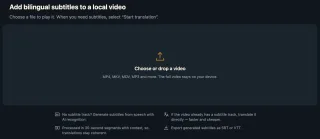
動画を開く
ブラウザーでローカルプレーヤーを開いてログインし、動画をドロップします。字幕ファイルを一緒にドロップしても構いません。
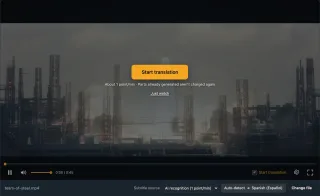
字幕をどこから作るか選ぶ
「字幕ソース」で、台詞から作るなら「AI 認識」、手持ちのファイルなら「字幕ファイルを読み込む…」を選びます。
 ああ、もう、トムったら。
開始し、必要なら書き出す
字幕は再生に合わせて出ます。ファイルが欲しければ「字幕を書き出す」で SRT か VTT に保存します。
動画に字幕がつく、いくつかの形
見ながら字幕を表示
元の動画はそのまま。字幕は映像の上に重なり、言語も切り替えられます。
単体の字幕ファイル
SRT や VTT に書き出して動画の隣に置けば、どのプレーヤーでも使えます。
別の言語に
字幕がもうある?そのファイルを必要な言語に翻訳できます。
字幕をつけるよくある理由
クリエイター
アップロード前の字幕の下書きに。
先生・講演者
録画した授業を文字に。
映画好き
字幕がまったくないコピーに。
字幕が必要な視聴者
家族の動画に文字を添えて。
語学学習者
原文と翻訳を並べて。
仕事の録画
会議や研修を文字起こしつきで。
編集ソフトが必要になるのは?
字幕を映像に焼き込み、デザインを整えて公開するなら、編集ソフトや ffmpeg が向いています。字幕つきで見たい、字幕の下書きが欲しいだけなら、プレーヤーで十分です。
| したいこと | 編集ソフト / 普通のプレーヤー | WatchTranslate ローカルプレーヤー |
|---|---|---|
| 映像に字幕を焼き込む | 得意分野、書き出しが必要 | ブラウザーが対応していれば動画の書き出し(ベータ) |
| 字幕の文字がまだない | 自分で文字起こし | 台詞から自動で作成 |
| 自分の言語の SRT を見るだけ | どのプレーヤーでも読み込める | 使う必要なし |
| 別の言語の字幕が欲しい | 翻訳を探す | そのファイルを翻訳 |
字幕ファイルがすでにあるなら、ffmpeg で再エンコードなしにソフト字幕として MP4 に数秒で入れられます。
試したこと
2026年11月11日、パソコンの Chrome で本番のウェブ版ローカルプレーヤー(英語 UI)に WatchTranslate のアカウントでログインし、字幕トラックのない MP4 をスペイン語に翻訳して試しました。このページに載せた字幕は、そのとき記録した字幕行を WatchTranslate の翻訳サービスで日本語にしたものです。 Tears of Steel © Blender Foundation | mango.blender.org, CC BY 3.0.
- 動作
字幕ファイルのない映画のクリップ · 約 6 秒
英語の台詞が入った MP4 を「AI 認識」で書き起こし、スペイン語に翻訳。翻訳を開始してから約 6 秒で最初の行が出ました(英語 UI で実施)。
2026年11月11日に確認 · ウェブ版ローカルプレーヤー · Chrome · 本番サービス · 英語 UI、スペイン語に翻訳
手持ちの字幕ファイルを読み込むのも、台詞から作るのも、同じプレーヤーでできます。
詳しく
手元にあるもので方法を選ぶ
| 手元にあるもの | つけ方 | 知っておきたいこと |
|---|---|---|
| 動画と同じ名前の .srt | 同じフォルダーに置く | 多くのプレーヤーが movie.mp4 と movie.srt を一緒に読み込む |
| 動画の中に入れておきたい字幕ファイル | ffmpeg で多重化 | 再エンコード不要、数秒で終わる |
| YouTube に上げた自分の動画 | YouTube Studio の字幕 | ファイルをトラックとしてアップロード |
| 字幕がまったくない | ローカルプレーヤーの「AI 認識」 | 再生しながら作成、書き出しも可能 |
字幕をつける作業は、実は二つ
「動画に字幕をつける」には、大きさのまったく違う二つの作業が含まれます。字幕ファイルがあるなら、プレーヤーやサービスに読み込ませるだけで、数秒から数分で終わります。ないなら、まずすべての台詞とそのタイミングを書き出す必要があり、手間がかかるのはこちらです。自分がどちらの作業なのかを見極めてから、ツールを選びましょう。
字幕ファイルがすでにある場合
手元で見るなら、movie.mp4 の隣に movie.srt を置けば、たいていのプレーヤーが読み込みます。ファイルの中に入れておきたいなら、ffmpeg で再エンコードせずにソフト字幕として多重化します。WatchTranslate のローカルプレーヤーでも「字幕ファイルを読み込む…」で読み込め、別の言語への翻訳もできます。
字幕ファイルがない場合
動画をローカルプレーヤーにドロップし、「字幕ソース」を「AI 認識」にして「字幕の翻訳を開始」を押し、再生します。台詞は約 30 秒ずつタイミングつきの文字になり、あなたの言語に翻訳されます。動画を丸ごとアップロードすることはありません。
公開する字幕にするなら
自動で作った字幕は下書きとして扱い、人名・用語・改行を確認しましょう。「字幕を書き出す」で原文・訳文・両方のいずれかを SRT か VTT に保存でき、そのまま編集ソフトで仕上げられます。
台詞から字幕ファイルへ
タイムスタンプはどこから?
認識の際に各行の開始と終了の時刻を記録するので、作った字幕はこの動画にぴったり合います。
読み込んだ字幕ファイルの料金は?
原字幕としてあなたの言語に翻訳し、0.2 ポイント/分です。音声認識は行いません。
書き出しに料金はかかる?
自分で作った字幕は無料で書き出せます。他の人が作った部分でまだ支払っていないものは 0.1 ポイント/分です。
字幕をつけるときの近道
手持ちのファイルを作り直さない
既存の字幕のほうが正確で安上がりです。
動画全体を作ってから書き出す
長い動画は「動画全体の翻訳を開始」を使いましょう。
校正は二言語で書き出す
原文と訳文を並べて確認できます。
焼き込みは最後に
公開用の最終版は編集ソフトで。
字幕のつけ方について
字幕ファイルのない動画に字幕をつけるには?
台詞から作ります。ローカルプレーヤーで「AI 認識」を選べば、再生しながら字幕が出て、書き出しもできます。
編集ソフトなしで字幕をつけられますか?
はい。字幕つきで見るだけならプレーヤーで十分です。編集ソフトが必要なのは焼き込むときだけです。
MP4 に SRT ファイルを追加するには?
同じフォルダーに同じ名前で置くか、ffmpeg でソフト字幕として多重化します。
英語の SRT を日本語に翻訳できますか?
はい。「字幕ファイルを読み込む…」で読み込んで言語を選ぶだけです。料金は字幕翻訳として計算されます。
字幕を作るとき動画はアップロードされますか?
ファイル全体はアップロードされません。音声が区切って送られます。
自動で作った字幕の精度は?
はっきりした話し声なら良好です。人名や用語は確認してください。
字幕つきの動画として書き出せますか?
対応するデスクトップ版の Chrome や Edge ならできます。それ以外では字幕ファイルを書き出してください。
対応言語は?
字幕は 74 言語に対応し、話されている言語は自動で検出されます。
ひとつのツールで、いろいろなサイトの外国語動画がわかる
見ながら翻訳、見ているところから字幕に
どこへ飛んでもその場で翻訳。動画全体を先に翻訳する必要はありません
YouTube、X、Bilibili などの動画を翻訳
既存の字幕はそのまま翻訳。字幕がなくても二言語字幕を生成できます。
従来の機械翻訳・リアルタイム翻訳を上回る翻訳品質
AIの大規模言語モデルが文脈を踏まえ、前後の会話を関連付けて意味を理解します。
字幕を SRT / VTT ファイルで書き出せる
生成済みの字幕は原文・訳文・二言語のいずれでもダウンロードでき、一般的なプレーヤーで読み込めます。
誰かが翻訳済みなら、無料で視聴
無料登録後、同じ動画・字幕ソース・言語の生成済み字幕を無料で再利用できます。クレジットを使い切っても視聴できます。
スマホで見る動画にもバイリンガル字幕
スマホ内の動画ファイルを再生するか、アプリ内ブラウザで動画サイトを開いて「翻訳」をタップすると字幕が出ます。ネイティブプレーヤーでデコードするので、Web 版より多くの形式を再生できます。
対応サイトを見る · 料金 · アプリをダウンロード
あわせて読みたい
関連する質問
- 字幕を自動で作る台詞が文字になるまで
- SRT / VTT・字幕つき動画の書き出し形式と料金
- 字幕なしのローカル動画字幕ソースの選び方
- 字幕ファイルを翻訳する見ながら SRT・ASS を翻訳
ツールの選び方
- AI 字幕つきの動画プレーヤー(英語)
- 動画の字幕を翻訳する(英語)