
YouTube-video zonder ondertitels: hoe krijg je ze toch?
Is de CC-knop grijs, dan heeft de video geen ondertitelspoor en heeft YouTube niets om te tonen of te vertalen. Installeer WatchTranslate, klik op WT in de speler en kies ‘Audioherkenning’: die luistert naar de spraak en schrijft Nederlandse ondertitels terwijl de video speelt.
Kijken op je telefoon
Scan om de app te halen


In drie stappen ondertitels bij een video die er geen heeft
Installeer WatchTranslate
Voeg de extensie op je computer toe aan Chrome of Edge en log in bij WatchTranslate. Nieuwe accounts krijgen 20 gratis minuten.
Open de video op youtube.com
Gebruik de eigen pagina van de video, niet een speler die in een andere site is ingesloten. Inloggen bij YouTube is niet nodig.
WTheel gevaarlijk,Kies audioherkenning en start
Klik op WT, zet ‘Ondertitelbron’ op ‘Audioherkenning’ en ‘Doeltaal’ op Nederlands, klik op ‘Vertaling starten’ en speel af.
Wat er verandert bij een video zonder ondertitels
Ondertitels uit de spraak zelf
Er is geen spoor nodig. De tekst komt uit wat mensen echt zeggen, dus ook een verse upload of een oude vlog zonder ondertitels krijgt een regel om mee te lezen.
Elke gesproken taal erin, Nederlands eruit
Laat ‘Brontaal’ op ‘Automatisch’ staan bij Japanse, Koreaanse, Spaanse of Arabische spraak, of kies hem zelf als een clip talen mengt.
Een ondertitelbestand om te bewaren
Exporteer wat al gemaakt is als SRT of VTT: origineel, Nederlands of allebei. Het transcriptpaneel van YouTube geeft je zo’n bestand niet.
Video’s die het vaakst geen ondertitels hebben
Verse uploads
Een uur geleden geplaatst, voordat YouTube automatische ondertitels heeft gemaakt.
Terugkijken van livestreams
Lange opnames van streams en premières, die vaak zonder spoor blijven.
Kook- en hobbykanalen
Thuiskoks en makers uit het buitenland die praten terwijl ze werken en nooit ondertitels toevoegen.
Reisvideo’s en straatinterviews
Uit de hand gefilmde clips met snelle, losse spraak in een taal die YouTube misschien niet ondertitelt.
Gefilmde podcasts
Gesprekken van een uur die als video zijn geüpload, helemaal zonder ondertitels.
Oudere uploads
Video’s van jaren geleden die nooit ondertitels kregen en die ook niet meer krijgen.
Kan YouTube iets doen als er geen ondertitels zijn?
Biedt YouTube een spoor aan, gebruik dat dan eerst. WatchTranslate is voor de gevallen waarin YouTube niets te bieden heeft.
| Wat je in de speler ziet | Wat YouTube kan | Met WatchTranslate |
|---|---|---|
| CC werkt, Nederlands staat erbij | Zet de Nederlandse ondertitels aan | Niets nodig |
| CC werkt, geen Nederlands | Automatisch vertalen, één taal tegelijk | Nederlands met de originele regel eronder |
| CC is grijs | Geen ondertitels en geen Automatisch vertalen | Luistert naar de spraak en schrijft Nederlands |
| Alleen een transcriptpaneel | Lees de tekst naast de video | Getimede ondertitels in beeld, plus een SRT-bestand |
De tabel beschrijft YouTube in een browser op de computer, niet ingelogd.
Wat we op YouTube hebben geprobeerd
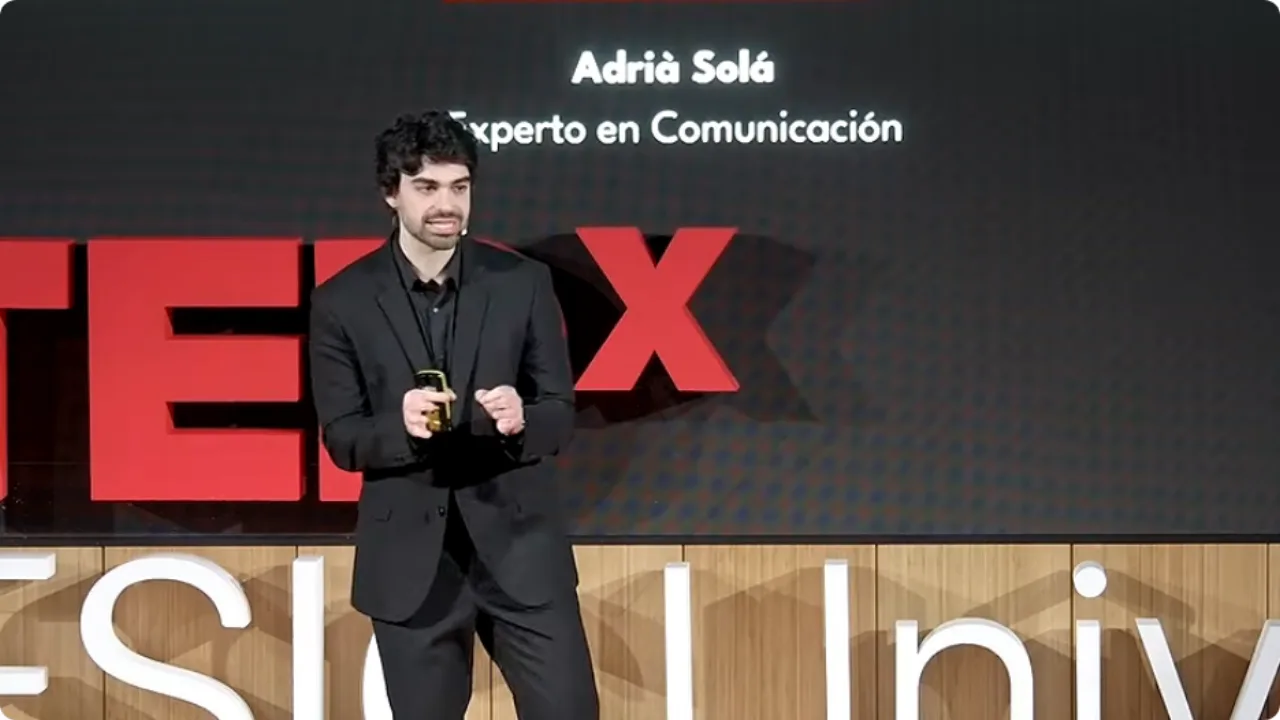
Op 9 november 2026 hebben we op een computer met extensie 0.5.737, niet ingelogd bij YouTube, een Spaanstalige talk geopend, op WT in de speler geklikt en audioherkenning gekozen. Die test is gedaan met Engelse ondertitels; de Nederlandse regel op deze pagina is dezelfde originele Spaanse zin uit die test, door de vertaaldienst van WatchTranslate naar het Nederlands vertaald.
- Werkt
Spaanstalige TEDx-talk · Engels boven, Spaans eronder
Audioherkenning schreef de Spaanse spraak uit; in de test stonden de Engelse en de Spaanse regel samen op de YouTube-speler. De Nederlandse regel op deze pagina is uit diezelfde Spaanse zin vertaald.
Getest op 9 november 2026 · extensie 0.5.737 · Chrome · niet ingelogd bij YouTube · Engelse ondertitels
Kijken op je telefoon
Scan om de app te halen
Ga daarna terug naar de video, klik op WT en kies ‘Audioherkenning’.
In detail
Zoek eerst uit welk probleem je hebt
| Wat je ziet | Wat het betekent | Wat je doet |
|---|---|---|
| CC-knop is grijs | Voor deze video bestaat geen ondertitelspoor | Zet ‘Ondertitelbron’ op ‘Audioherkenning’ |
| CC werkt, maar geen Nederlands | Er is een spoor in een andere taal | Houd de eigen ondertitels van de video als bron en vertaal ze |
| Automatische ondertitels vol fouten | Het spoor is door een machine gemaakt en verkeerd verstaan | Schakel over op ‘Audioherkenning’ om opnieuw te luisteren |
| Alleen ‘Transcript tonen’ | De tekst bestaat, maar niet als ondertitels | Gebruik het spoor als bron, of audioherkenning als het onleesbaar is |
Waarom sommige YouTube-video’s geen ondertitels hebben
Een ondertitelspoor op YouTube komt van een van twee plekken: de maker uploadt er een, of de spraakherkenning van YouTube maakt er automatisch een. Veel video’s krijgen geen van beide. Volgens de helppagina van YouTube kunnen automatische ondertitels ontbreken als de verwerking nog niet klaar is, de taal niet wordt ondersteund, de video lang is, er aan het begin een lange stilte zit, het geluid slecht is of meerdere mensen door elkaar praten. Een grijze CC-knop vertelt je niet welke reden het is, alleen dat er geen tekst is om te tonen of te vertalen.
Audioherkenning: ondertitels zonder spoor
Met ‘Ondertitelbron’ op ‘Audioherkenning’ luistert WatchTranslate naar het stuk dat je kijkt, schrijft de originele spraak uit en vertaalt die. Je ziet Nederlands bovenaan en het origineel eronder. Het kost 1 credit per minuut, mislukte stukken worden niet in rekening gebracht en stukken zonder spraak komen leeg terug in plaats van verzonnen.
Er is een spoor, maar in de verkeerde taal
Dat is een ander probleem met een goedkopere oplossing. Laat ‘Ondertitelbron’ op de eigen ondertitels van de video staan en zet ‘Doeltaal’ op Nederlands: de bestaande tekst wordt vertaald voor 0,2 credit per minuut en de timing volgt het originele spoor.
Transcript of ondertitelbestand?
Met ‘Transcript tonen’ op YouTube kun je de woorden naast de video lezen of kopiëren, maar het is geen ondertitelbestand. Via het tabblad ‘Exporteren’ van WatchTranslate krijg je SRT of VTT met tijdcodes, met alles wat tot dan toe is gemaakt. Wil je een hele video, bereid hem dan eerst helemaal voor en controleer of er niets onafgemaakt is gebleven.
Hoe WatchTranslate ondertitels uit het geluid schrijft
Wordt de hele video geüpload?
Nee. Het werkt aan het stuk dat je kijkt en het volgende, elk ongeveer 30 seconden, en alleen het geluid van die stukken wordt verwerkt. Spring je verder, dan begint het opnieuw waar je bent geland.
Waarom duurt de eerste regel een paar seconden?
Elk stuk wordt eerst herkend en daarna vertaald door een groot taalmodel dat ook de zinnen eromheen ziet. Daardoor verschijnen de eerste regels een paar seconden na het starten; daarna houden ze het afspelen bij.
En als niemand praat?
Muziek, achtergrondgeluid en stille beelden geven spraakherkenning niets om op te schrijven, dus die stukken blijven zonder regel. Dat is normaal en niet hetzelfde als een stuk dat mislukte.
Wat YouTube er zelf over zegt
Uit het Helpcentrum van YouTube, gecontroleerd zonder in te loggen bij YouTube op .
Automatische ondertitels worden gemaakt met spraakherkenning, en YouTube noemt redenen waarom ze kunnen ontbreken: de video wordt nog verwerkt of is te lang, de taal wordt niet ondersteund, het begin is stil, het geluid is slecht of mensen praten tegelijk.
support.google.com/youtube/answer/6373554Bestaande ondertitels zet je aan, uit en pas je aan via de CC-knop en het instellingenmenu van de speler.
support.google.com/youtube/answer/100078
Zo krijg je de schoonste ondertitels uit het geluid
Begin waar iemand praat
Sla een intro met muziek of titels over en druk dan pas op starten; de eerste regel komt sneller en is makkelijker te beoordelen.
Geef de taal op bij gemengde clips
Wisselen sprekers van taal, stel ‘Brontaal’ dan zelf in zodat de herkenning naar de juiste luistert.
Houd de originele regel in beeld
Toon beide regels; waar het geluid onduidelijk is, laat het origineel zien wat er werd gehoord.
Bereid lange video’s vooraf voor
Bij een podcast van een uur bereid je de hele video eerst voor en exporteer je zodra hij klaar is.
Over YouTube-video’s zonder ondertitels
Waarom is de CC-knop grijs?
De video heeft geen ondertitelspoor: de maker heeft er geen geüpload en YouTube heeft er geen gemaakt. YouTube noemt verwerking, lengte, taal, stilte en geluidskwaliteit als mogelijke redenen.
YouTube heeft geen Nederlandse ondertiteling; wat nu?
Heeft de video ondertitels in een andere taal, houd die dan als bron en vertaal ze naar het Nederlands. Zijn er helemaal geen, kies dan ‘Audioherkenning’: de Nederlandse ondertitels komen dan rechtstreeks uit het geluid.
Helpt Automatisch vertalen van YouTube hier?
Nee. Automatisch vertalen vertaalt alleen een spoor dat al bestaat. Zonder spoor moeten de woorden eerst uit het geluid komen.
Komen de ondertitels later nog?
Soms. Een nieuwe upload kan automatische ondertitels krijgen zodra de verwerking klaar is. Wil je niet wachten, gebruik dan nu audioherkenning.
Moet ik de video downloaden?
Nee. Houd de YouTube-pagina open, dan werkt WatchTranslate op de speler. Voor een bestand dat al op je computer staat, gebruik je de lokale speler.
Moet ik inloggen bij YouTube?
Nee. We hebben uitgelogd getest. Bij WatchTranslate log je wel in; daar worden je gratis minuten bijgehouden.
Hoe nauwkeurig zijn ondertitels uit geluid?
Duidelijke spraak van één persoon gaat het best. Harde muziek, door elkaar praten of een zwaar accent kunnen fouten geven; daarom blijft de originele regel zichtbaar.
Wat kost het?
Nieuwe accounts krijgen 20 gratis minuten, zonder kaart. Daarna kost audioherkenning 1 credit per minuut en het vertalen van een bestaand spoor 0,2; mislukte stukken zijn gratis.
Kan ik de ondertitels bewaren?
Ja. Exporteer SRT of VTT via het tabblad ‘Exporteren’, met het origineel, Nederlands of allebei. Alleen gemaakte delen zitten erin.
Werkt het op mijn telefoon?
Installeer de WatchTranslate-app, open de YouTube-video daarin en tik op Vertalen.
Is WatchTranslate van YouTube?
Nee. Het is een onafhankelijke extensie en app die ondertitels op de speler van YouTube toont zonder de video te veranderen.
Eén tool om anderstalige video's op allerlei sites te begrijpen
Vertaalt terwijl je kijkt, waar je ook bent in de video
Spring naar elk punt en daar wordt vertaald, zonder eerst de hele video te vertalen.
Vertaal video's op YouTube, X, Bilibili en meer
Vertaal bestaande ondertitels direct of maak tweetalige ondertitels als die ontbreken.
Betere kwaliteit dan traditionele machinevertaling of realtimevertaling
Grote AI-taalmodellen gebruiken de context en verbinden de voorafgaande en volgende dialogen om de betekenis te begrijpen.
Exporteer ondertitels als SRT- / VTT-bestand
Download gegenereerde ondertitels als origineel, vertaling of tweetalig en laad ze in gangbare spelers.
Al door iemand vertaald? Bekijk het gratis
Meld je gratis aan om gemaakte ondertitels voor dezelfde video, ondertitelbron en talen te hergebruiken, ook als je tegoed op is.
Tweetalige ondertitels ook op je telefoon
Speel videobestanden op je telefoon af, of open een videosite in de ingebouwde browser van de app en tik op 'Vertalen'. Een native speler decodeert de video en ondersteunt meer formaten dan de webspeler.
Verder lezen
Verwante vragen
- Dubbele ondertiteling op YouTubeVertaling en origineel tegelijk
- Webvideo zonder ondertitelspoorDezelfde vraag op andere sites
- SRT/VTT-ondertitelbestanden exporterenBewaar de ondertitels die je maakte
- Hoe genereer ik automatisch ondertitels?
- Google Translate en YouTube-video’s
Wat je kijkt
Meer: Alle handleidingen · Ondersteunde sites